Ni George Curta ·
Gabay sa integrasyon sa enterprise
Pag-integrate ng anonym.legal sa Claude Enterprise
Sunud-sunod na gabay para sa mga admin at user ng isang Claude Enterprise workspace — na may mga screenshot, permission model at pagpapatunay.
https://anonym.legal/mcpAuth: DCR + OAuthPangkalahatang-ideya
Bahagi A — Configuration ng admin
Bahagi B — Setup ng end user
Pagpapatunay at sanggunian
1. Pangkalahatang-ideya at mga kinakailangan
Ang anonym.legal ay nagpapakita ng isang MCP (Model Context Protocol) server na tumutukoy, nagto-token, at nagde-detokenize ng personal na data (PII) sa teksto. Kapag konektado sa Claude Enterprise, hinahayaan nito ang Claude na i-redact ang PII bago ipadala sa mga third party, ibalik ang orihinal na mga halaga kapag hiniling, at subaybayan ang gastos / quota.
Sino ang gumagawa ng ano
- AdminNagrerehistro ng connector para sa buong workspace, nagtatakda ng ceiling ng permission sa buong organisasyon, at kinokontrol ang Cowork gate. Walang anuman dito ang nakakaapekto sa mga kredensyal ng isang partikular na user.
- UserIni-authorize ang connector para sa kanilang sariling Claude account gamit ang OAuth at pumipili ng kagustuhan bawat tool (Always allow / Ask / Blocked) sa loob ng ceiling ng admin.
Ano ang kailangan mo
- Isang Claude Enterprise workspace (kumakapit ang gabay na ito sa anumang Enterprise tenant).
- Admin role sa Claude para sa Bahagi A.
- Isang anonym.legal account para sa OAuth handshake (nakikita ng mga user ang isang login window habang nagkokonekta).
- MCP server URL: https://anonym.legal/mcp.
Bahagi A
Configuration ng admin
Ang lahat sa Bahagi A ay nangyayari sa ilalim ng /admin-settings/* at nangangailangan ng admin role. Ang mga hakbang na ito ay nakakaapekto sa bawat miyembro ng iyong organisasyon.
2. Admin — idagdag ang custom connector
Ang Claude ay may directory ng first-party at partner connectors, ngunit ang anonym.legal ay idinaragdag bilang custom Web connector. Magsimula sa https://claude.ai/admin-settings/connectors.
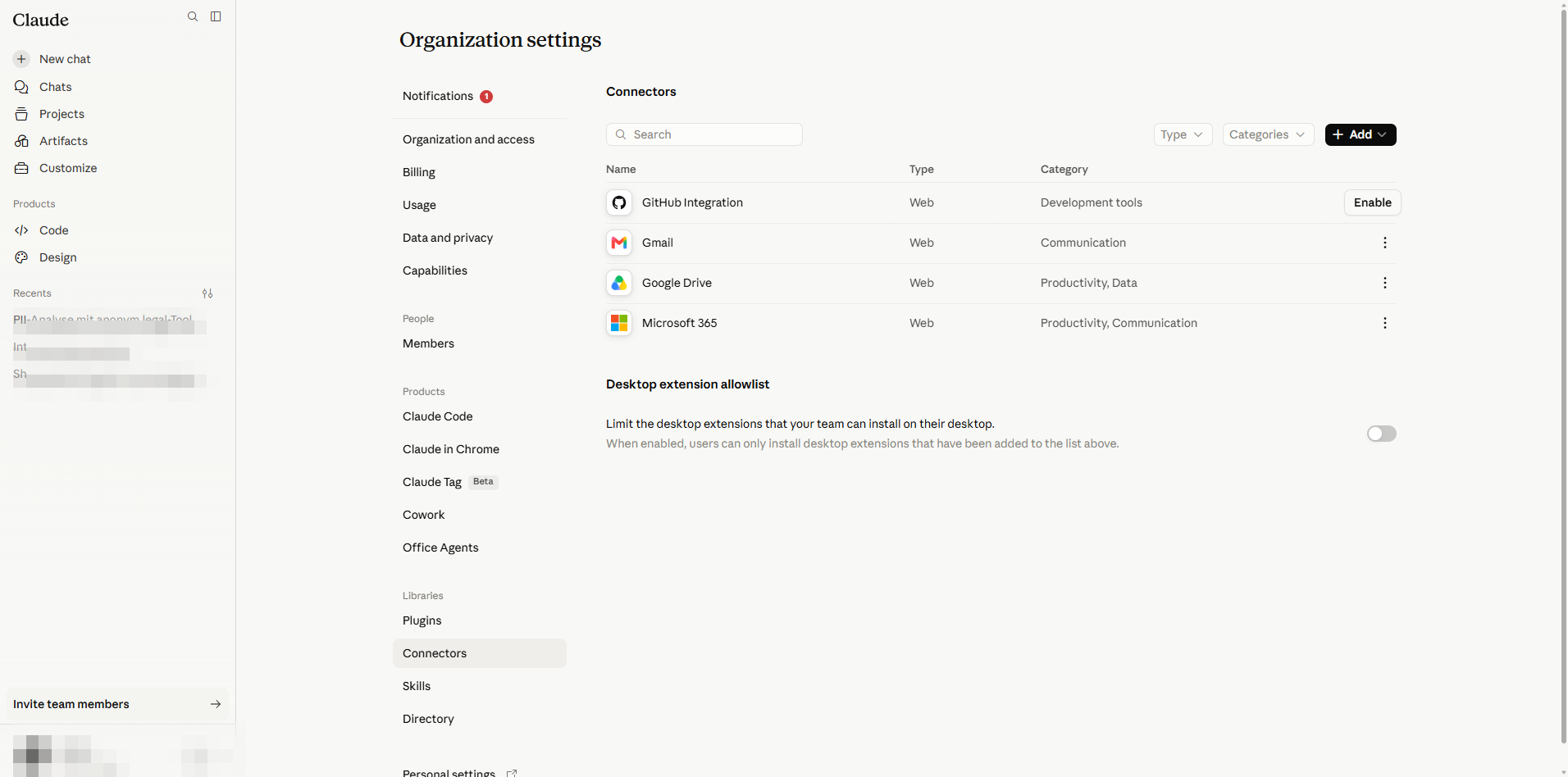
- 1
I-click ang Add connector. Ipinapakita ng menu ang dalawang pagpipilian: All available (curated directory) at Custom.
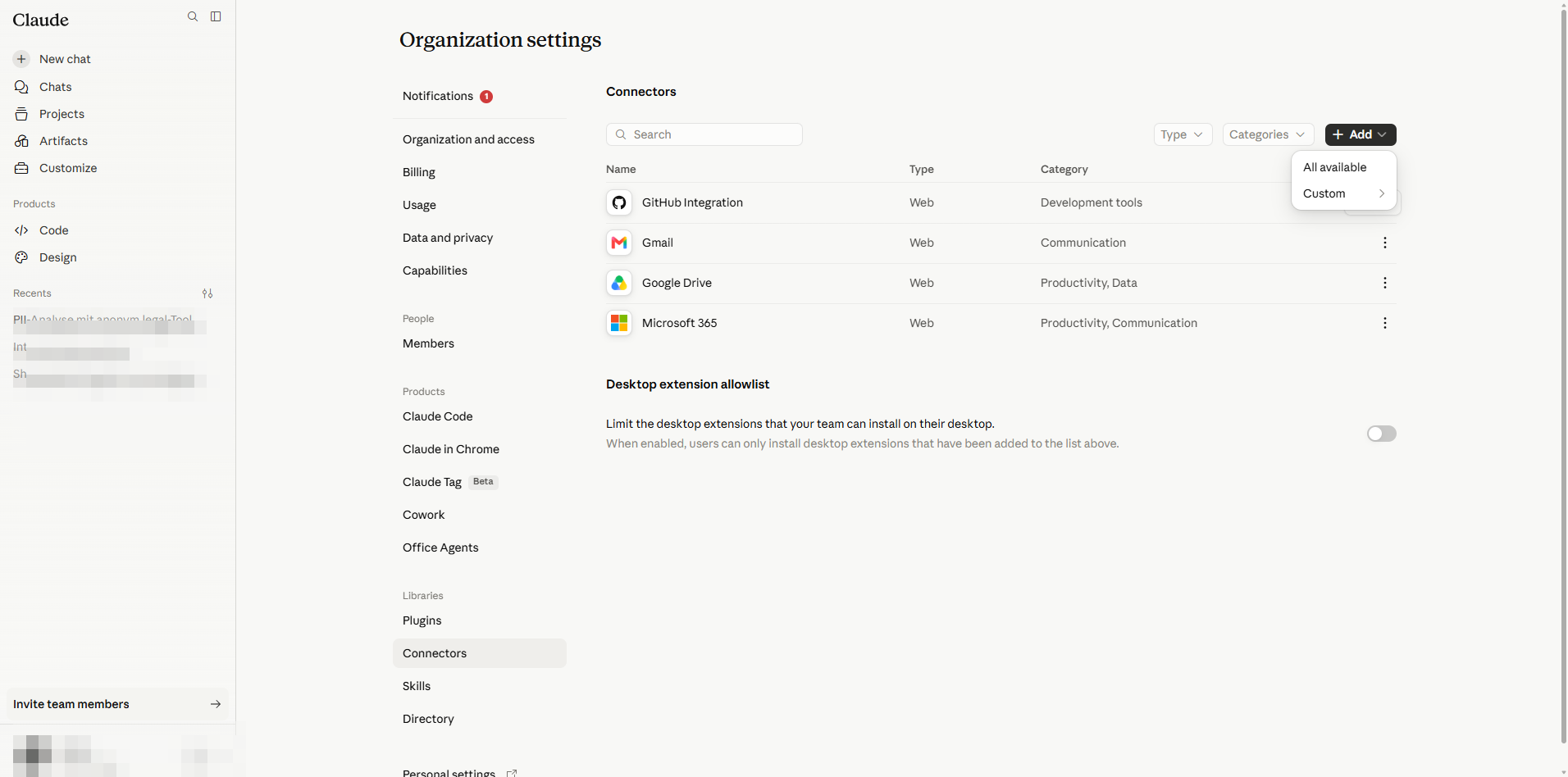
Menu ng Add connector: piliin ang Custom para sa arbitraryong MCP servers. - 2
I-hover ang Custom; nag-aalok ang submenu ng Web o Desktop. Ang anonym.legal ay isang hosted MCP endpoint, kaya piliin ang Web.
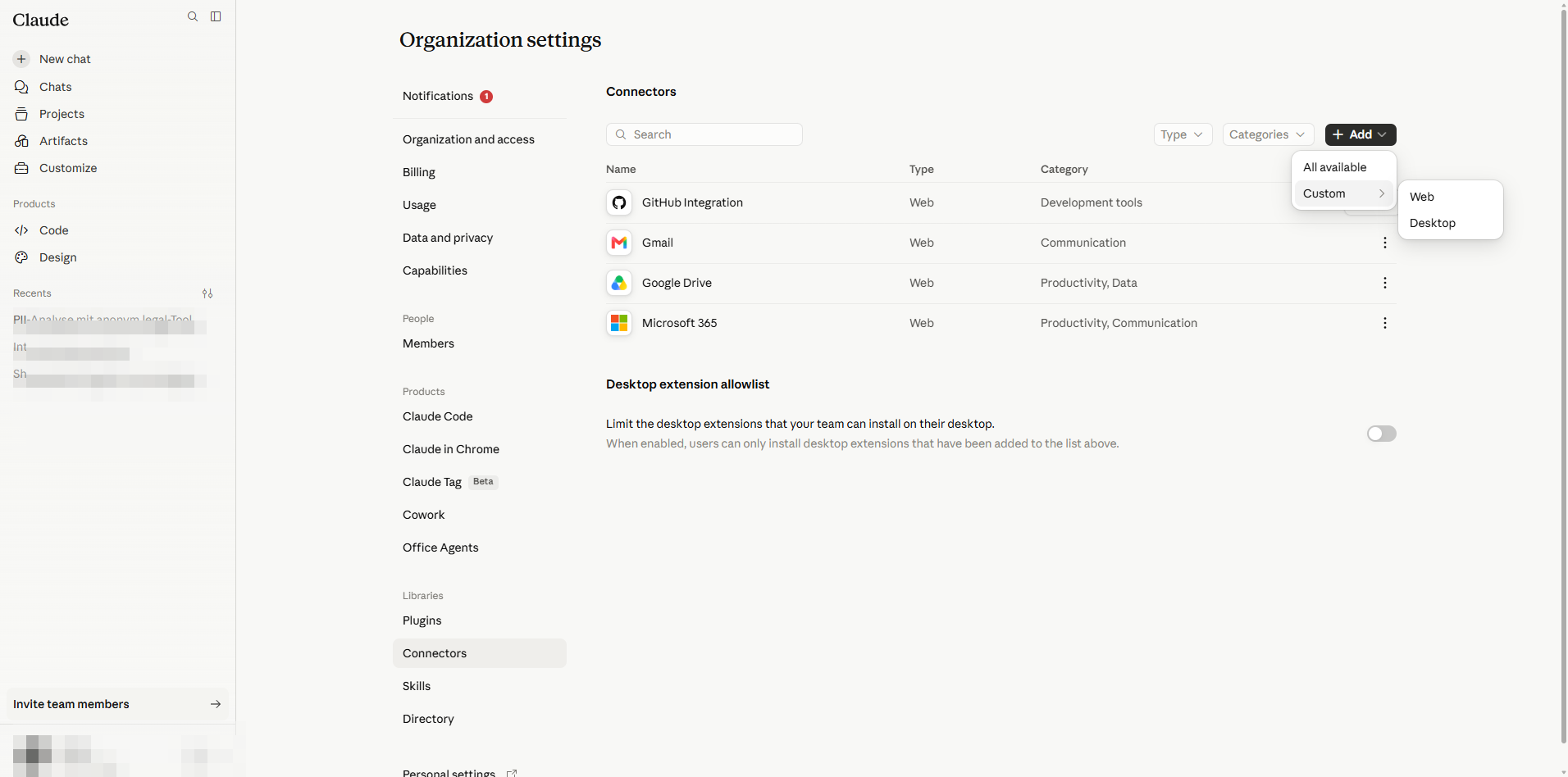
Piliin ang Web para sa remote na MCP server; ang Desktop ay para sa server na naka-host nang lokal. - 3
Bumubukas ang Add custom connector dialog (kasalukuyang BETA).
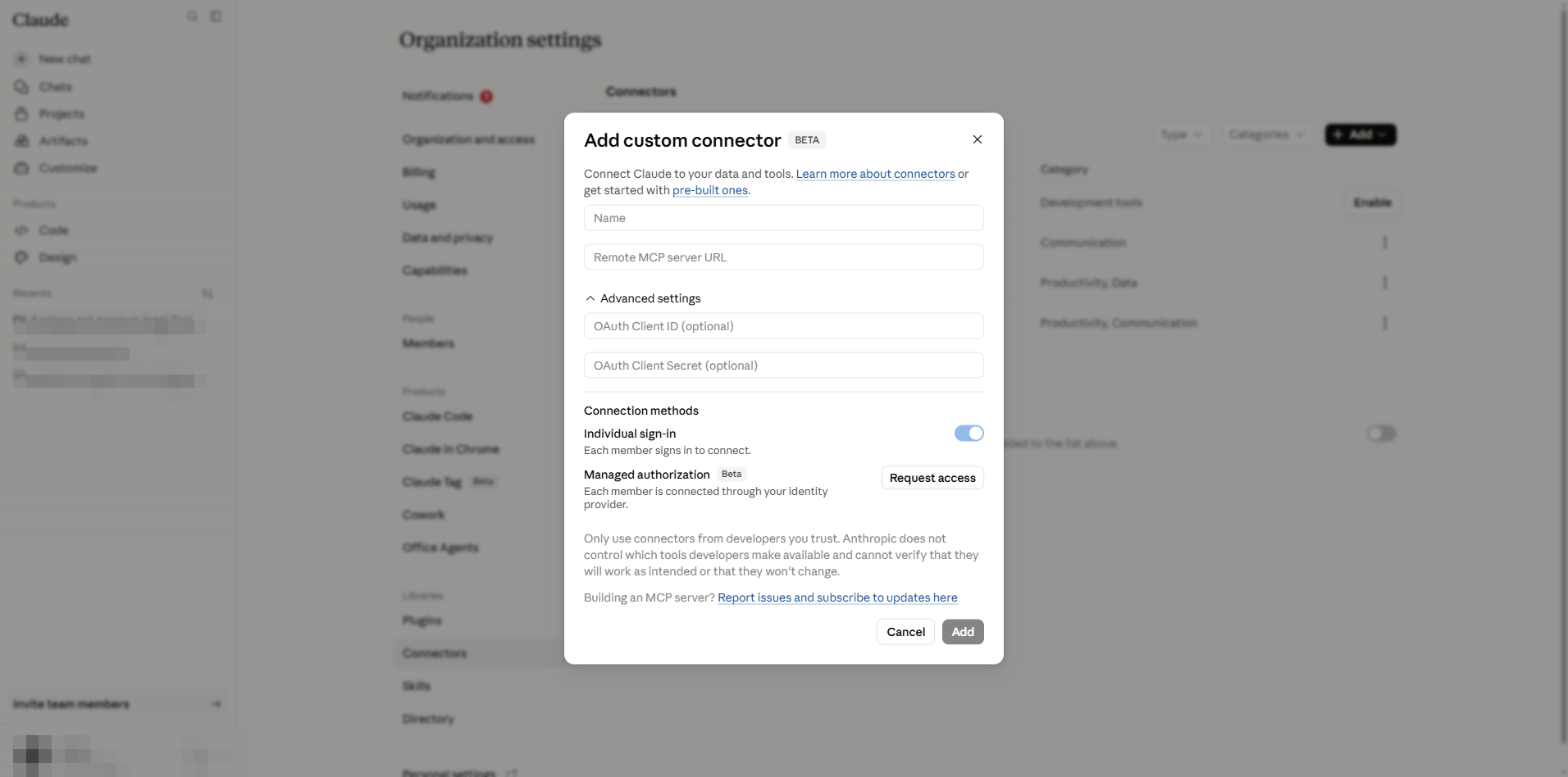
Blangkong dialog. Mga field: Name, Remote MCP server URL, opsyonal na OAuth Client ID/Secret, paraan ng authorization. - 4
Punan ang mga field:
- Name: anonym.legal (ipinapakita sa mga user sa mga chat at setting).
- Remote MCP server URL: https://anonym.legal/mcp.
- Iwanan ang OAuth Client ID at Client Secret na walang laman. Sinusuportahan ng anonym.legal ang Dynamic Client Registration (DCR), kaya awtomatikong nakikipagnegosasyon ang Claude ng mga kredensyal ng kliyente. Kinakailangan lamang punan ang mga field na ito kung ang provider ng MCP ay hindi sumusuporta sa DCR.
- Panatilihing napili ang Individual sign-in (default). Ini-authorize ng bawat user gamit ang kanilang sariling anonym.legal account.
- Ang Managed authorization (Beta) na opsyon ay hindi pinagana maliban kung ang iyong tenant ay nasa enterprise-managed-auth waitlist; sa managed mode ay pagmamay-ari ng iyong organisasyon ang mga token nang sentral sa halip na bawat user.
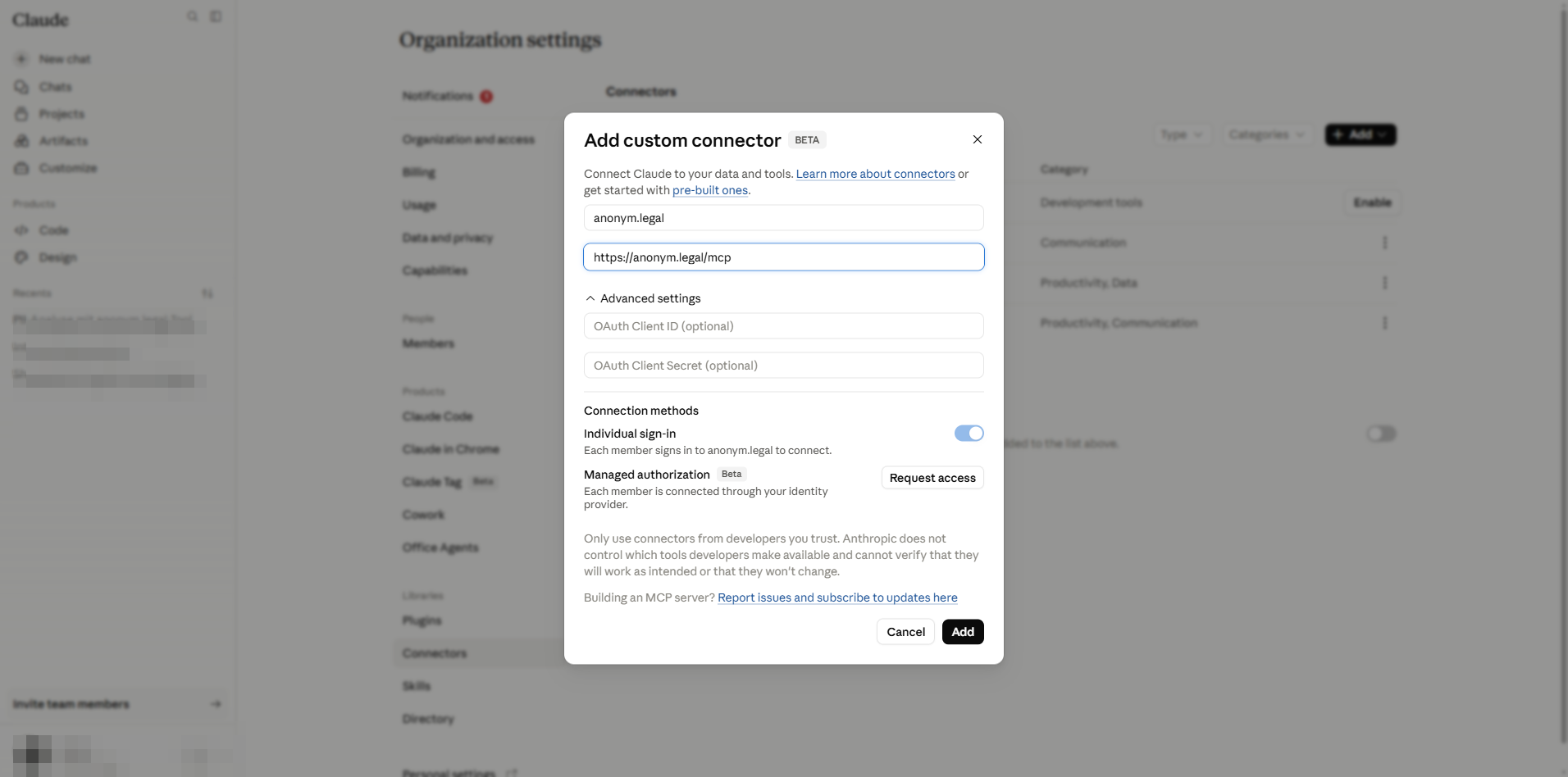
Napunan na ang dialog. Babala: paganahin lamang ang mga connector mula sa mga developer na pinagkakatiwalaan mo — maaaring mag-inject ang isang malisyosong server ng mga tagubilin ("prompt injection") sa pamamagitan ng mga tool response. - 5
I-click ang Add. Lumilitaw na ngayon ang connector sa listahan ng Connectors. Hindi pa ito magagamit ng mga user — kailangan nilang isagawa ang Bahagi B.
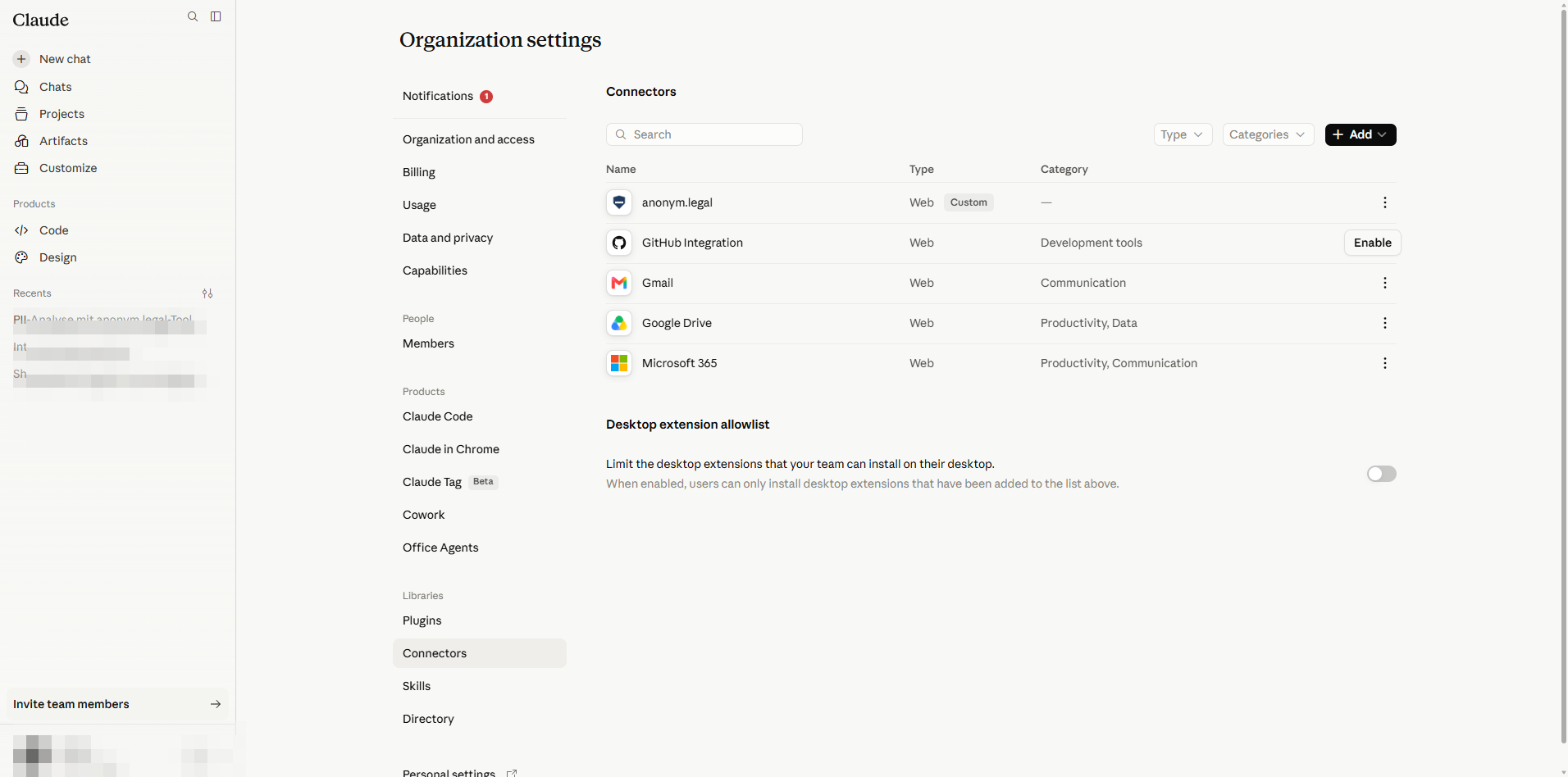
Nakarehistro. Ang sinuman sa iyong organisasyon ay maaari na ngayong paganahin ito mula sa kanilang sariling Customize page.
3. Admin — i-configure ang ceiling ng tool-permission
I-click ang row ng anonym.legal upang buksan ang mga detalye nito. Ang mga pinipiling permission ng admin ay bumubuo ng ceiling: ang mga indibidwal na user ay maaaring maging pantay o mas mahigpit, ngunit hindi kailanman mas maluwag.
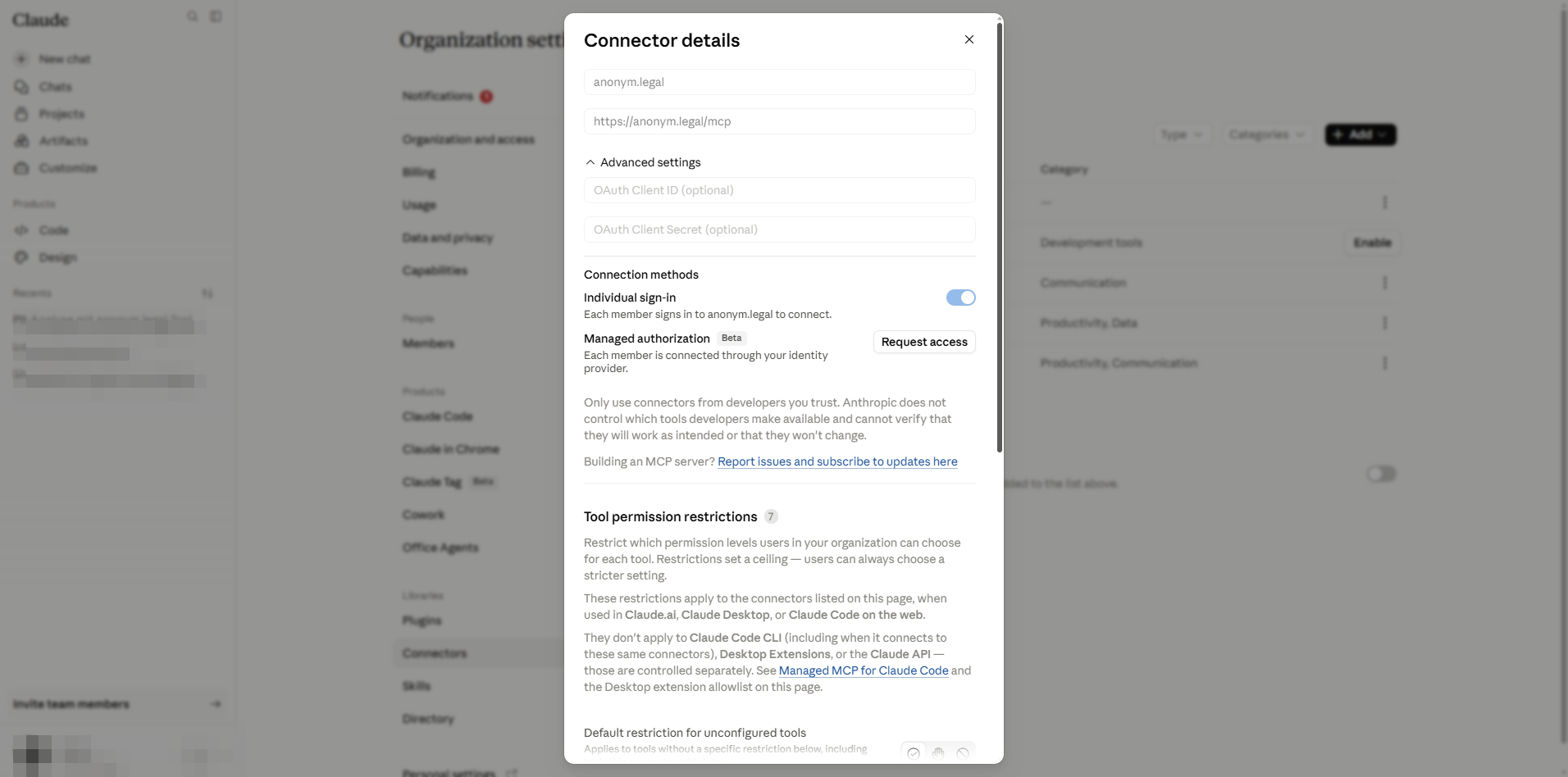
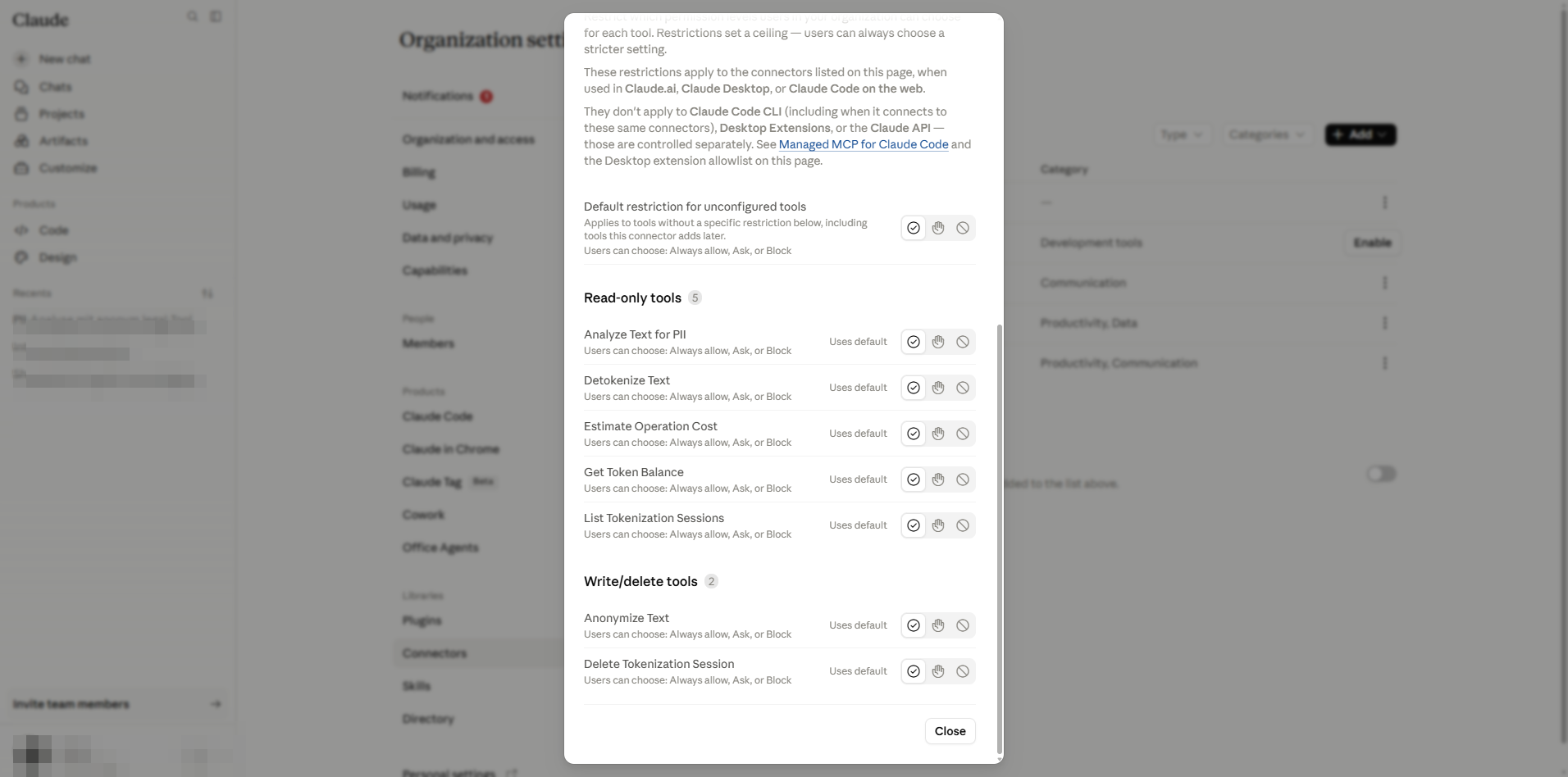
Default na paghihigpit para sa mga tool na hindi na-configure
Ang unang kontrol ay nagpapasya kung ano ang mangyayari kapag nagpakilala ang anonym.legal ng bagong tool na hindi pa nakalista dito. Piliin ang Blocked para sa pinakaligtas na posisyon; hindi apektado ang mga umiiral na naka-configure na tool.
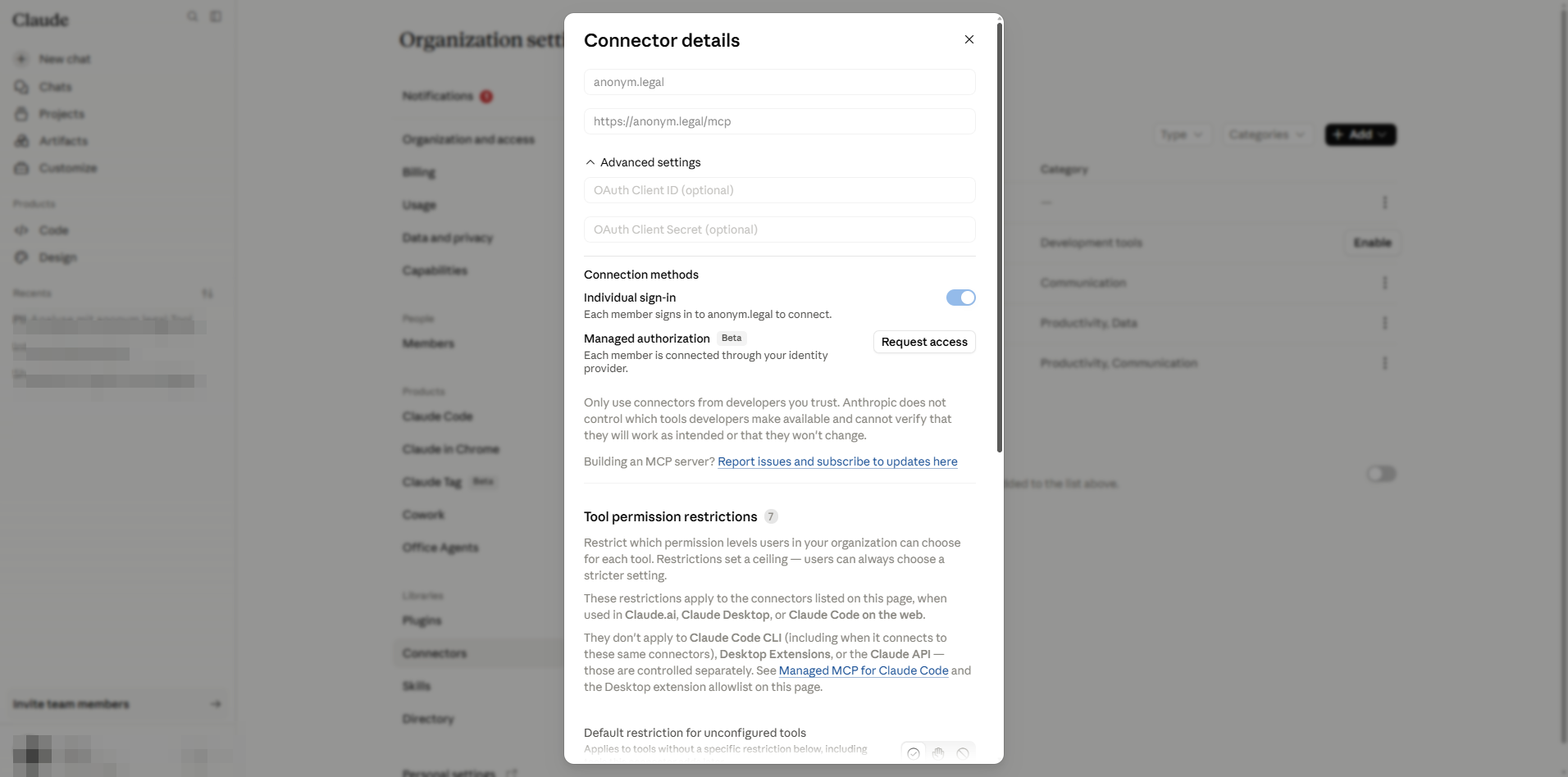
Read-only na mga tool
Tumatawag ang mga ito sa anonym.legal nang hindi binabago ang estado sa panig ng provider. Sa rollout na ito, ang lahat ng anim ay nakatakda sa Always allow upang matawag ito ng mga end user nang walang friction.
- Analyze Text for PII — tukuyin ang mga entity ng PII sa isang sample ng teksto.
- Detokenize Text — baligtarin ang anonymization gamit ang isang session token.
- Estimate Operation Cost — presyo ng dry-run bago ang mga tunay na tawag.
- Get Token Balance — natitirang quota para sa account.
- List Tokenization Sessions — mga session na ginawa ng user na ito.
- List Presets — ang builtin, personal, at pampublikong mga anonymization preset na magagamit upang ipasa sa ibang mga tool.
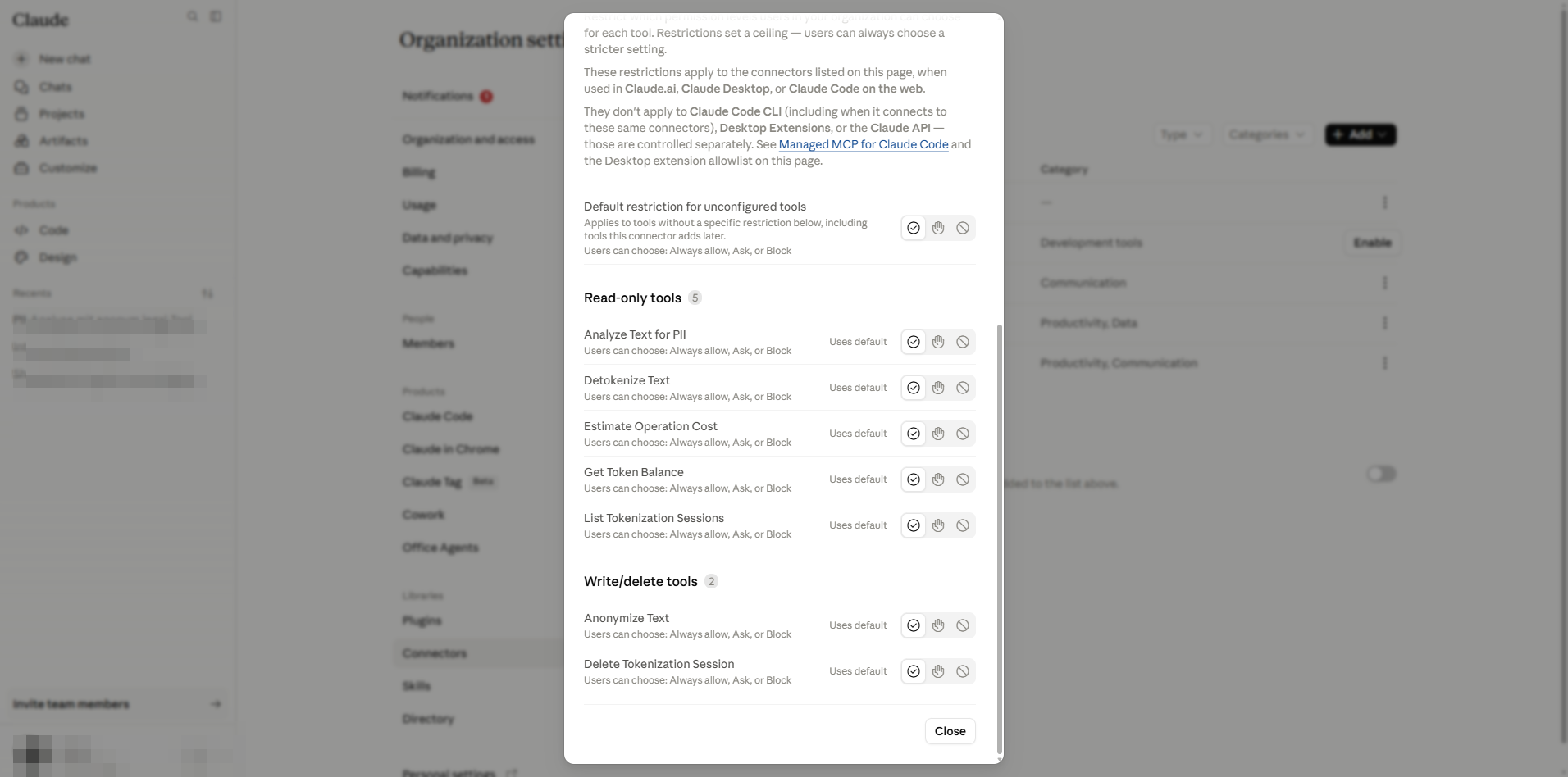
Mga tool sa write / delete
Ang mga tool na ito ay lumilikha o sumisira ng estado sa anonym.legal (isang tokenization session o mga rekord nito). Pinapayagan sila ng iyong organisasyon, ngunit maaaring pilitin ng mga sensitibong tenant ang Approval required upang kailangan ni Claude na mag-prompt sa user bago ang bawat tawag.
- Anonymize Text — palitan ang PII ng mababaligtad na mga token (lumilikha ng tokenization session).
- Delete Tokenization Session — hindi mababaligtad na alisin ang session at mga token nito.
- Redact PII in Image — OCR-based na pagtukoy na nag-a-redact o sumusuri ng PII sa isang PNG/JPEG na larawan (kumokonsumo ng tokens; nangangailangan ng na-enable na image redaction).
4. Admin — Cowork gate para sa "Always allow"
Nang hiwalay sa per-tool table, ang mga setting ng Cowork/agent ng Claude ay nagpapasya kung ang tier na "Always allow" ay available para sa mga connector tool. Mag-navigate sa https://claude.ai/admin-settings/cowork.
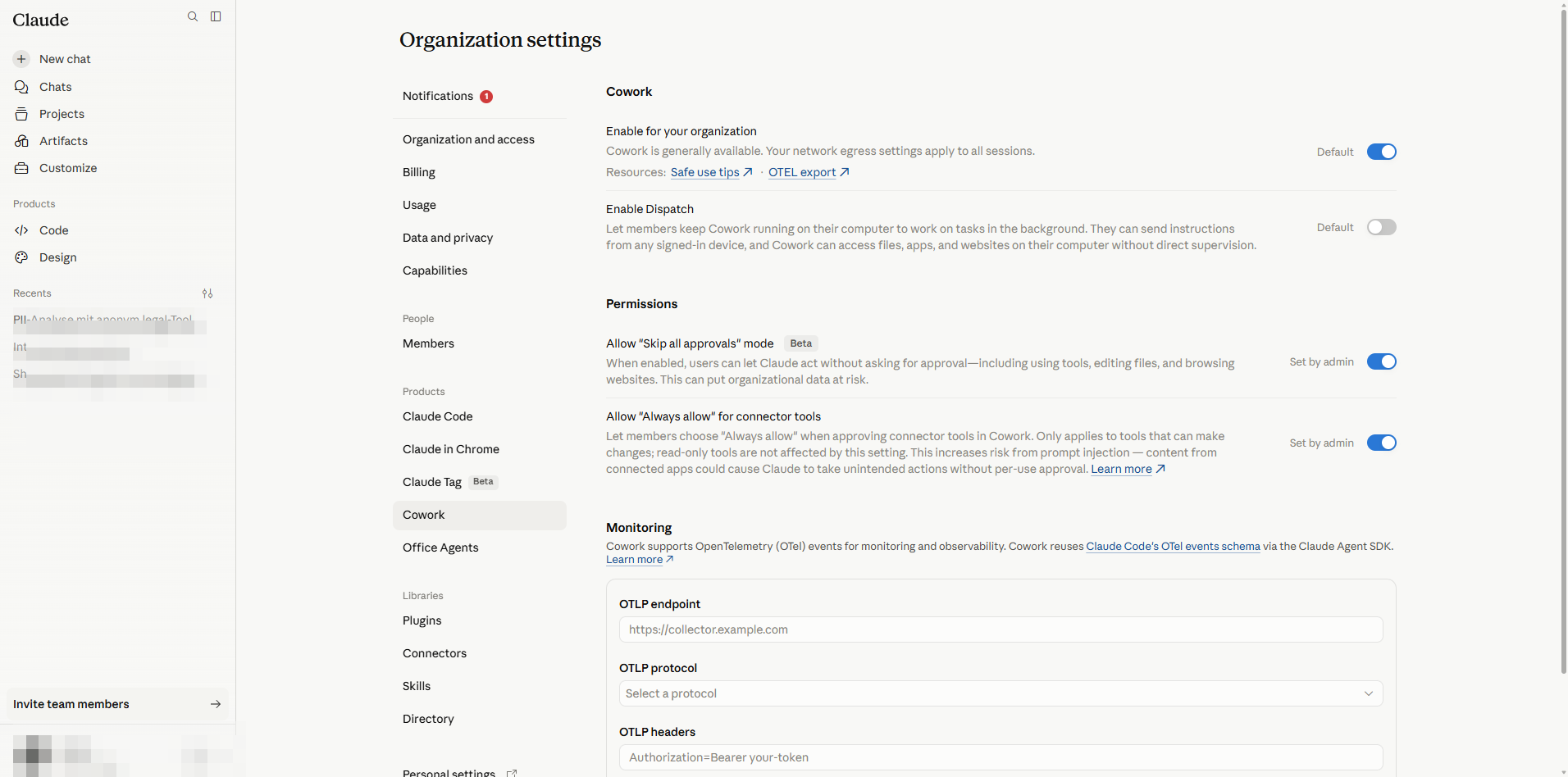
- Enable for your organization — dapat naka-on upang tumakbo nang agentic ang mga connector.
- Enable Dispatch — pinamamahalaan ang tampok ng Dispatch; walang kaugnayan sa mga permission ng connector.
- Allow "Skip all approvals" mode (Beta) — mapanganib: ang mga user ay may one-shot toggle upang laktawan ang bawat prompt. Iwanan itong off para sa mga regulated na workload.
- Allow "Always allow" for connector tools — kapag off, hindi mapananatili ng mga user ang isang kagustuhan na "Always allow"; makakakuha sila ng karanasang "Ask each time" kahit para sa read-only na mga tool. Kapag naka-on, limitado pa rin ang mga user ng per-tool admin ceiling.
5. Admin — i-reset / alisin ang connector
Gamitin ang mga hakbang na ito kapag ang connector ay nangangailangan ng malinis na re-install (halimbawa pagkatapos baguhin ang transport URL, i-rotate ang mga kredensyal ng kliyente, o pagreretiro ng integrasyon). Ang pag-alis ay nasa buong organisasyon at nagpapawalang bisa sa bawat OAuth grant ng user.
- 1
Buksan ang admin Connectors table sa https://claude.ai/admin-settings/connectors. Hanapin ang row ng anonym.legal.
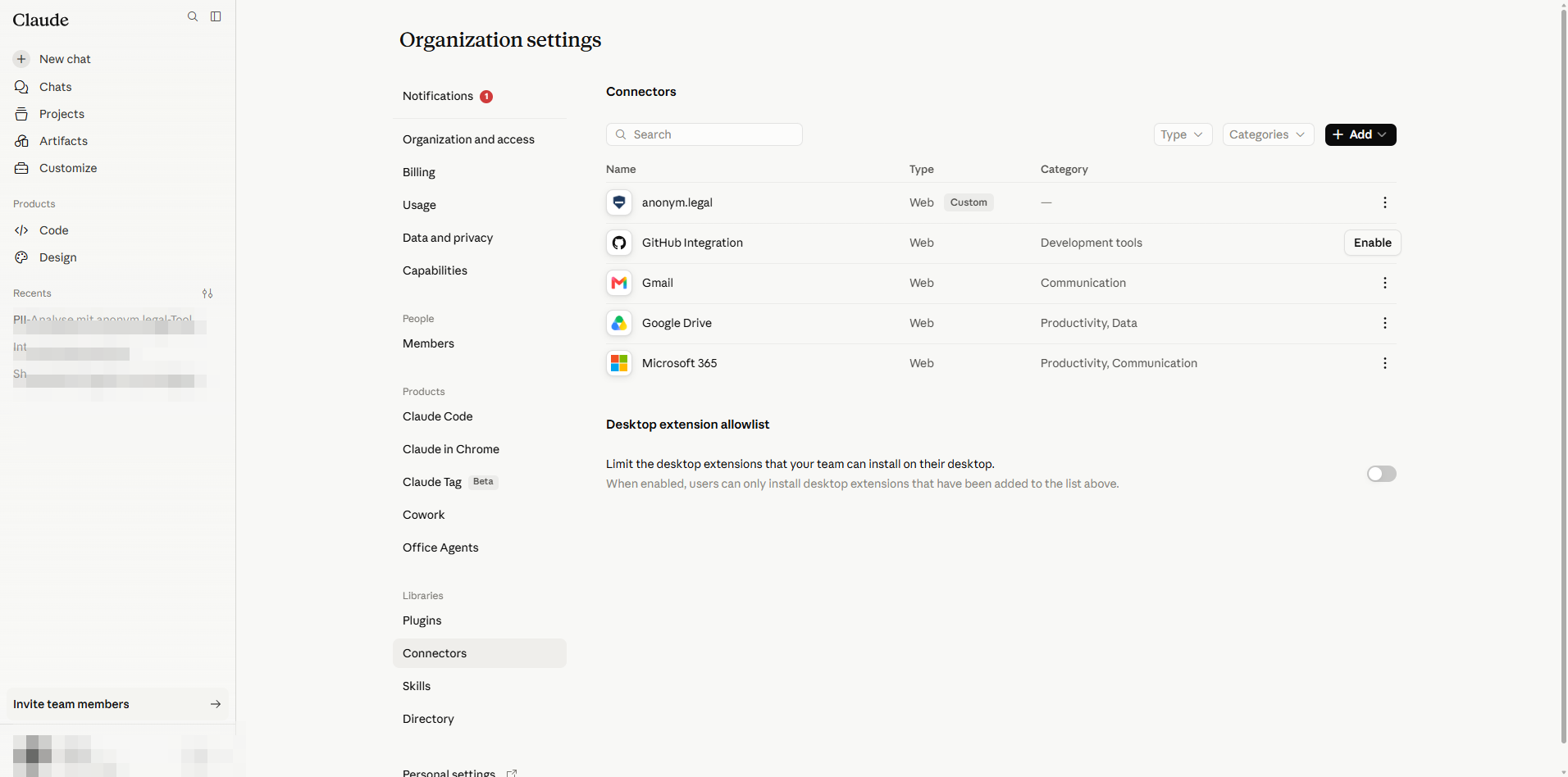
Admin → Connectors. - 2
I-click ang icon ng More options (⋯) sa row at piliin ang Delete.
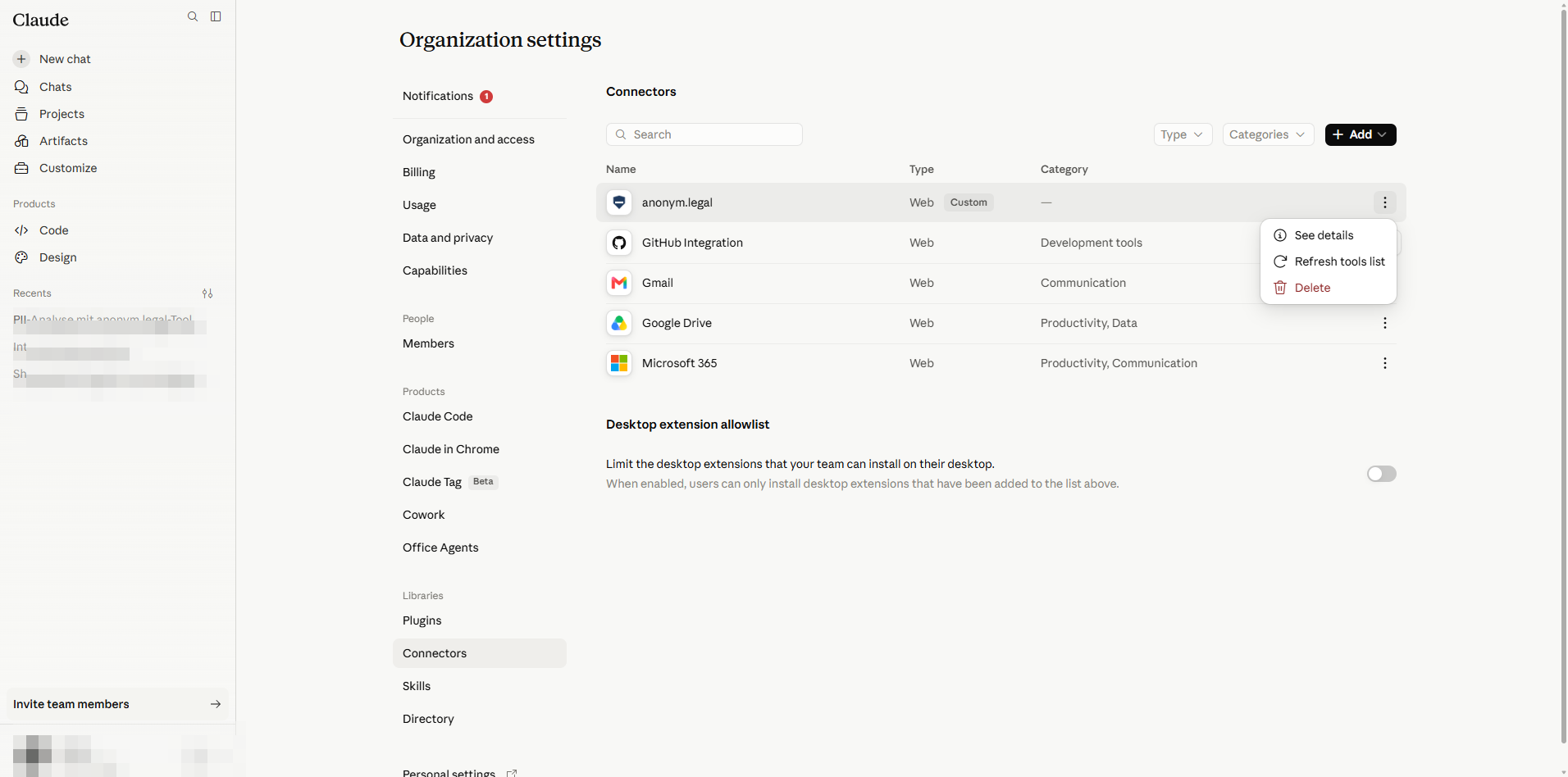
Context menu ng row: Tinatanggal ng Delete ang connector para sa buong organisasyon. - 3
Kumpirmahin sa dialog na Remove anonym.legal for your team?
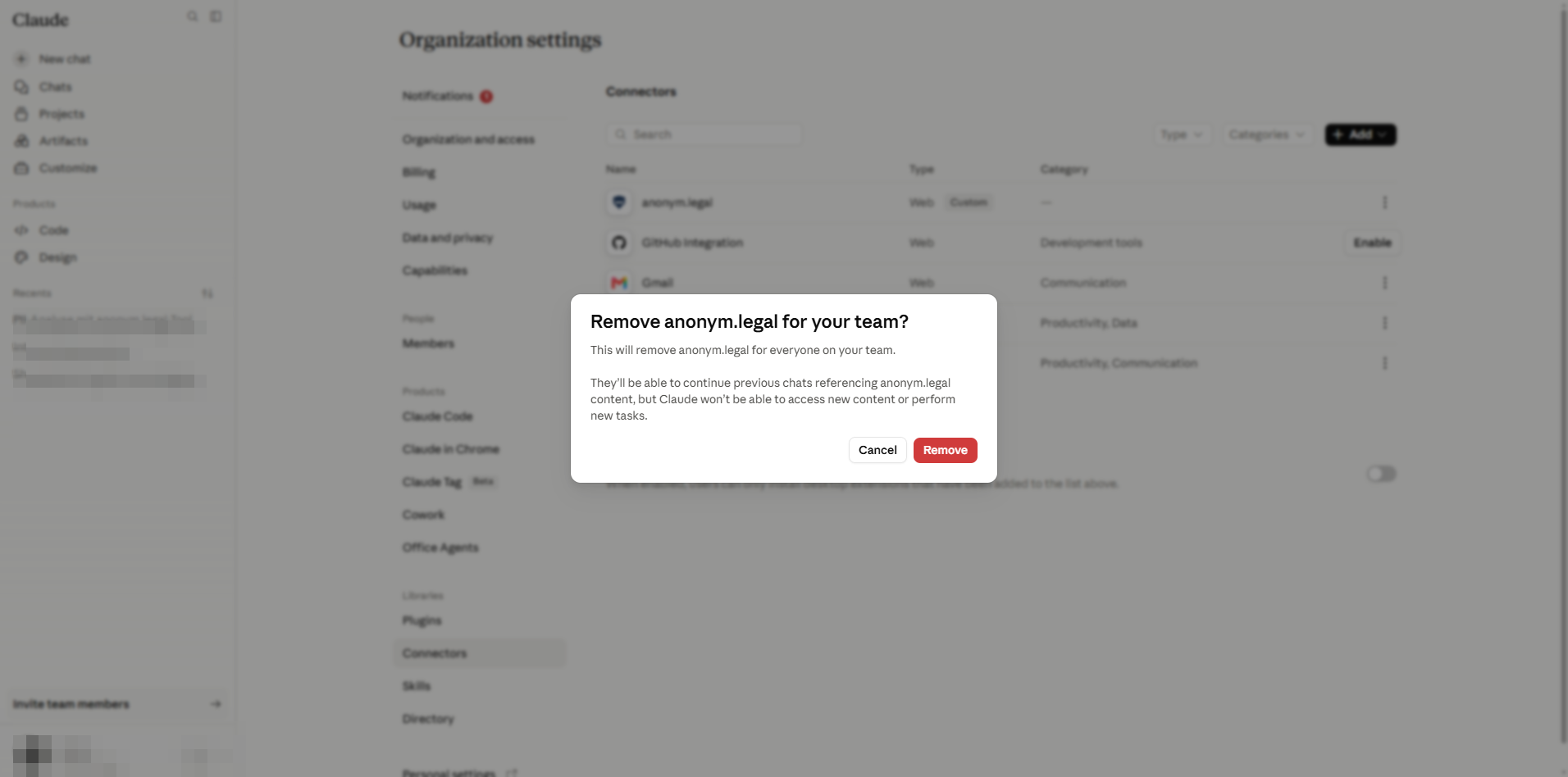
Kumpirmasyon ng pag-alis. Ibinababa nito ang pagrehistro ng server para sa bawat user sa workspace. - 4
Nire-refresh ang table nang walang connector. Ang mga user na nakakonekta ay makikita itong nawala mula sa kanilang Customize page.
Malinis na estado — ligtas na idagdag muli sa pamamagitan ng §2 gamit ang mga bagong setting.
Bahagi B
Setup ng end user
Ang lahat sa Bahagi B ay nangyayari sa ilalim ng /customize/* at limitado sa sariling account ng kasalukuyang user. Hindi kailangang isagawa ng mga admin ang mga hakbang na ito para sa ibang mga user.
6. User — kumonekta at mag-sign in gamit ang OAuth
Kapag nailathala na ng admin ang connector (Bahagi A), ina-activate ito ng bawat user nang isang beses sa kanilang sariling account.
- 1
Buksan ang sidebar → Customize, o pumunta sa https://claude.ai/customize/connectors. Naglilista ang user-level na Connectors panel ng lahat ng inilathala ng organisasyon.
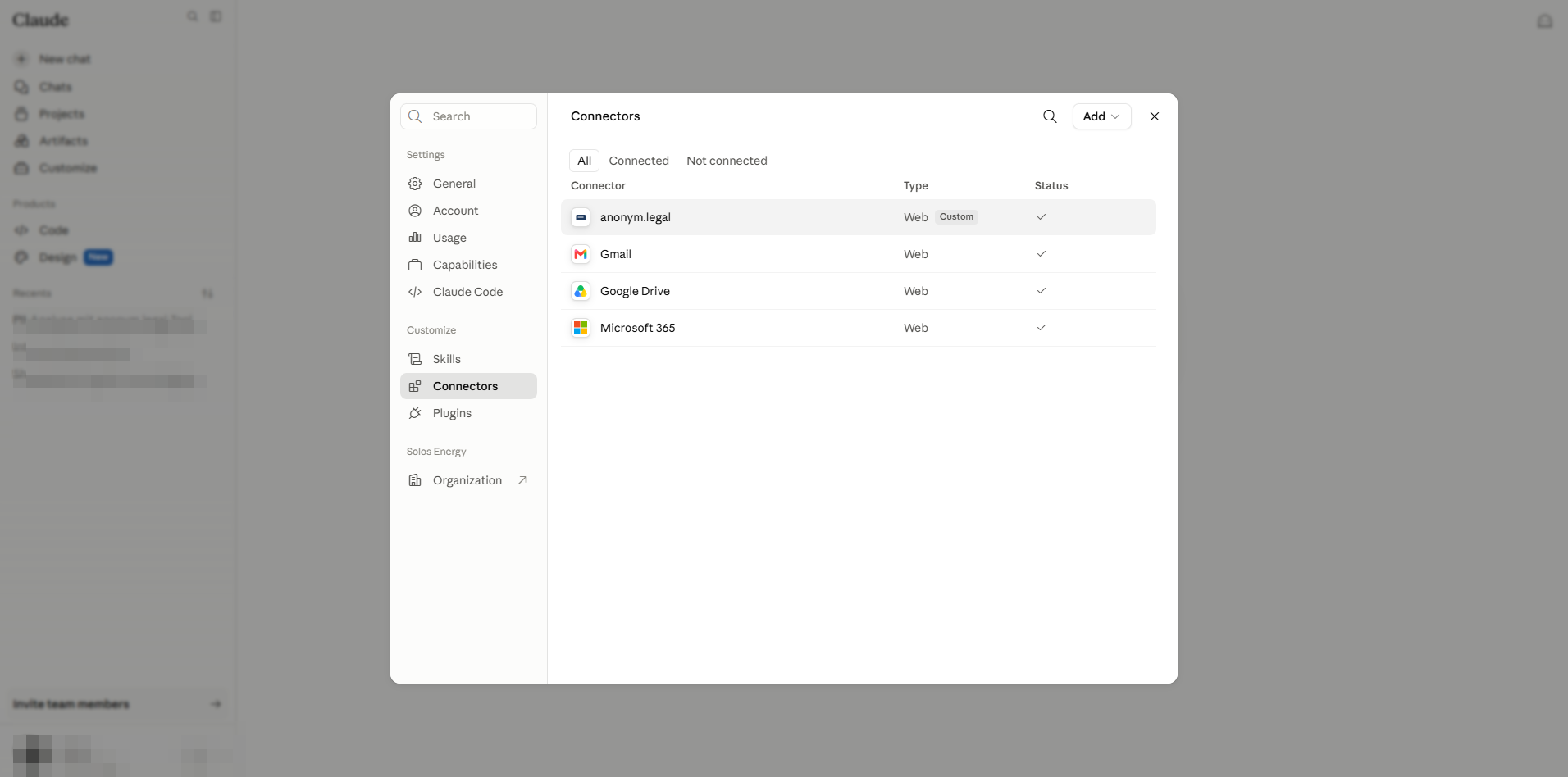
Tanaw ng user. Ang anonym.legal ay minarkahang Custom at, sa account na ito, ay Connected na. - 2
Kung ipinapakita ng row ang Get started, i-click ito. Bumubukas ang pop-up ng authorization page ng OAuth ng anonym.legal. Mag-sign in gamit ang iyong mga kredensyal ng anonym.legal, magbigay ng access → nagsasara ang pop-up at nagiging Connected ang row. Iniimbak ang mga token bawat user; hindi kailanman nakikita ng admin ang iyong mga kredensyal.
- 3
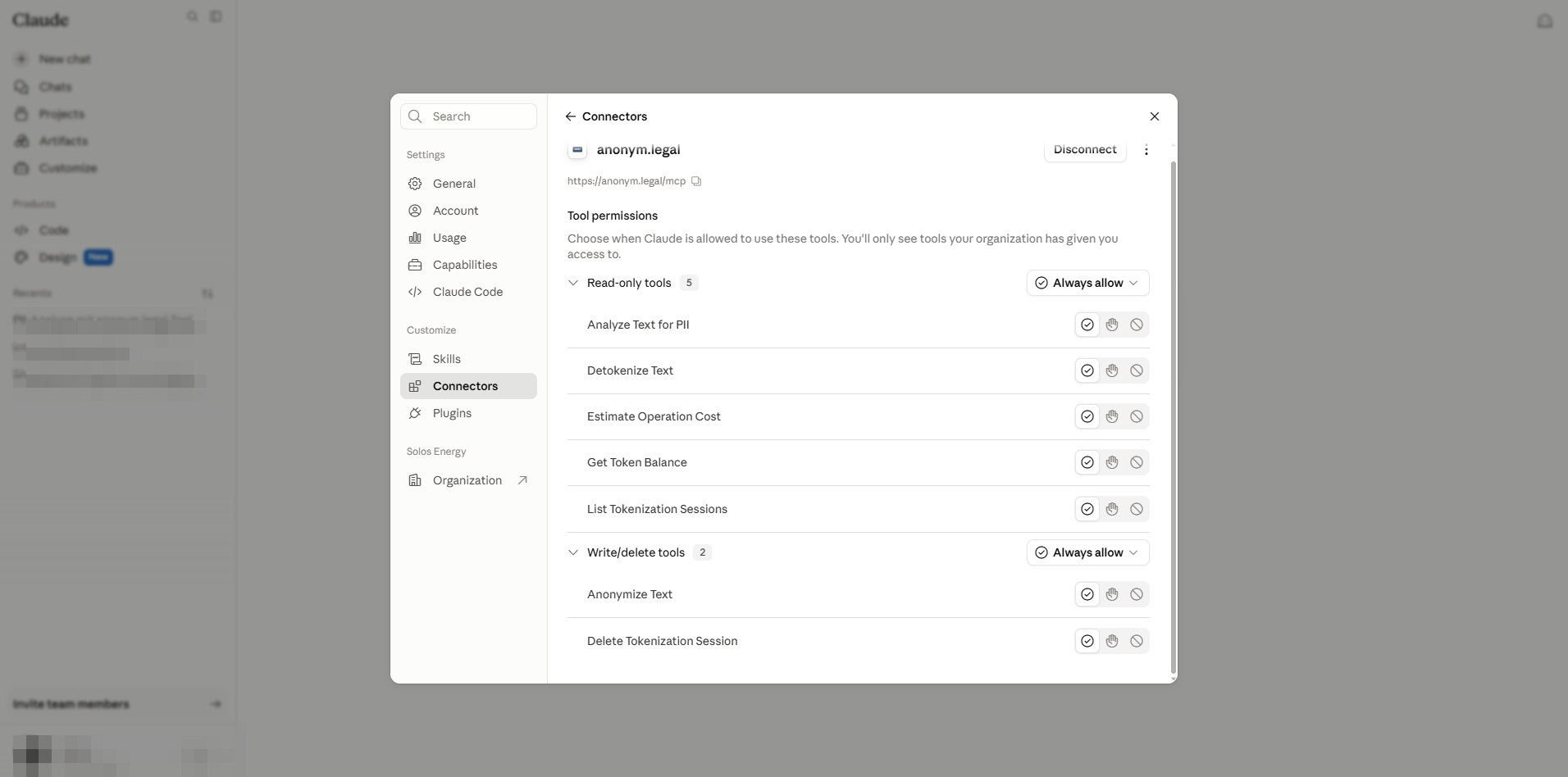
I-click ang row (o ang aksyon na View nito) upang buksan ang connector detail panel. Dito maaari mong kopyahin ang MCP server URL, Disconnect, o abutin ang menu ng aksyon ng row.
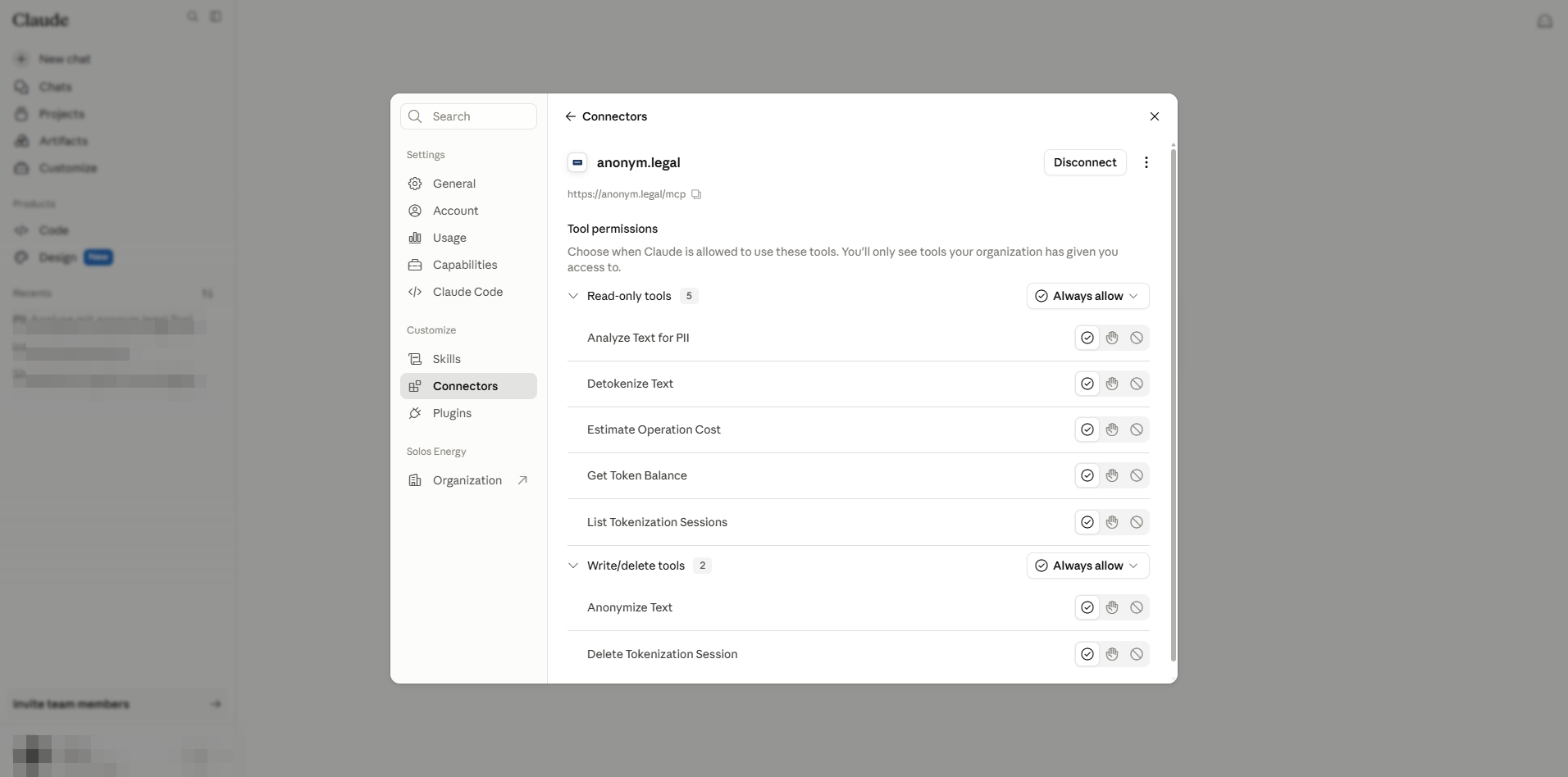
Detalye ng user connector: makokopya ang server URL; ang seksyon ng permission sa ibaba ay para lamang sa user na ito. - 4
Ang menu ng More options ay nag-aalok ng Refresh tools list (kunin muli ang catalog ng tool mula sa server) at Remove (bawiin lamang ang grant ng user na ito — hindi tinatanggal ang connector para sa workspace).
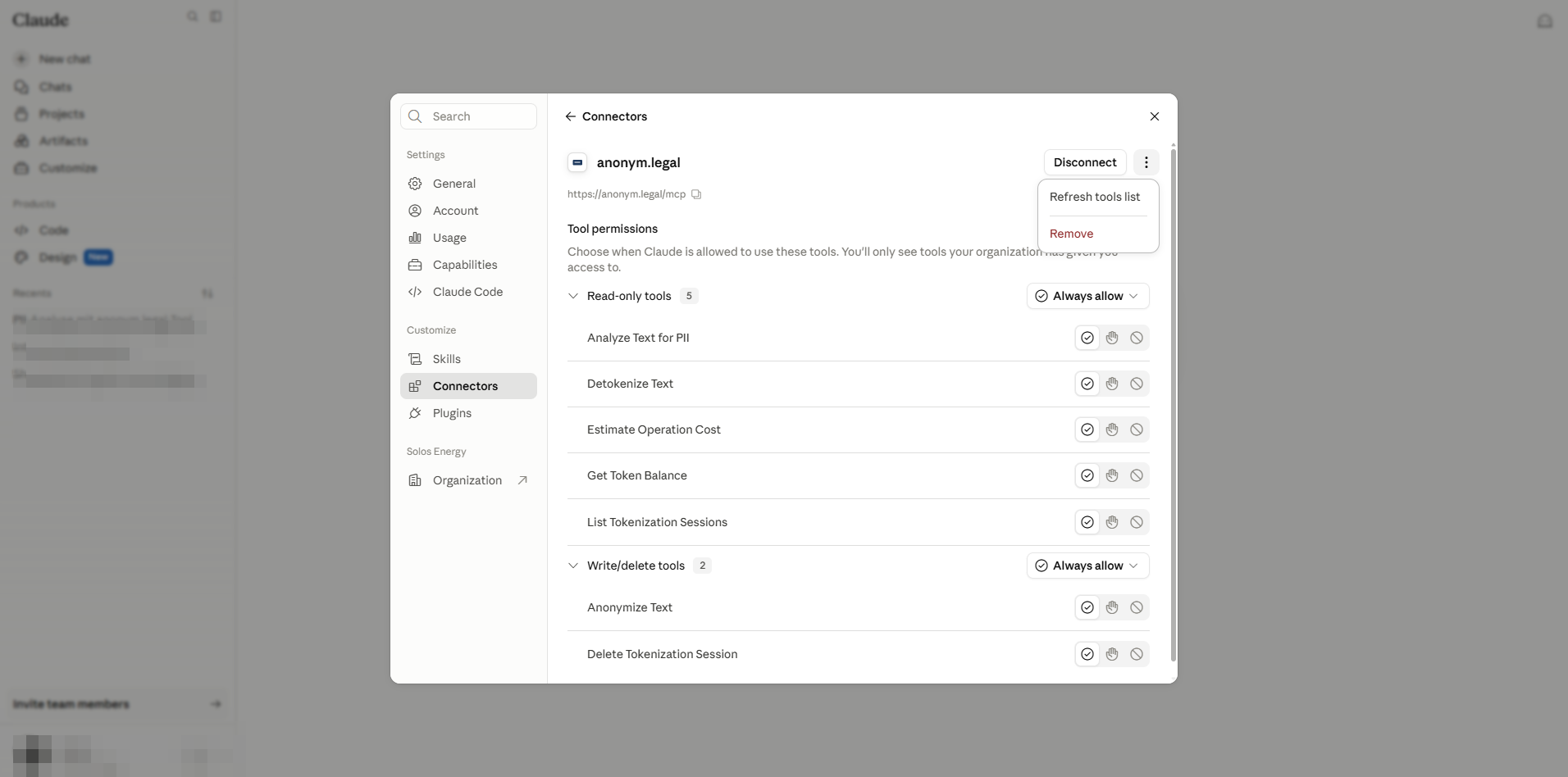
Refresh vs Remove. Tanging ang mga admin lamang ang maaaring ganap na magtanggal ng connector (Bahagi A §5).
7. User — kagustuhan bawat tool
Ang bawat row sa Tool permissions ay nagpapakita ng tatlong-daanang radio: Always allow / Needs approval / Blocked. Ang tatlong iyon ay sariling mga pagpipilian ng user, na nililimitahan ng ceiling ng admin mula sa §3.
| Pagpili ng user | Epekto habang nag-chat | Pinakamahusay para sa |
|---|---|---|
| Always allow | Tinatawag ni Claude ang tool nang walang prompt. | Read-only na mga kagamitang palaging ginagamit. |
| Needs approval (tinatawag ding "Ask") | Hinihiling ni Claude ang isang-click na kumpirmasyon sa bawat oras. | Mga tool sa write/delete; sensitibong mga workload. |
| Blocked | Nakatago ang tool mula kay Claude sa account na ito. | Personal na pag-opt out mula sa isang tool na kung hindi ay ginagamit ng iyong pangkat. |
8. Patunayan gamit ang live na tool call
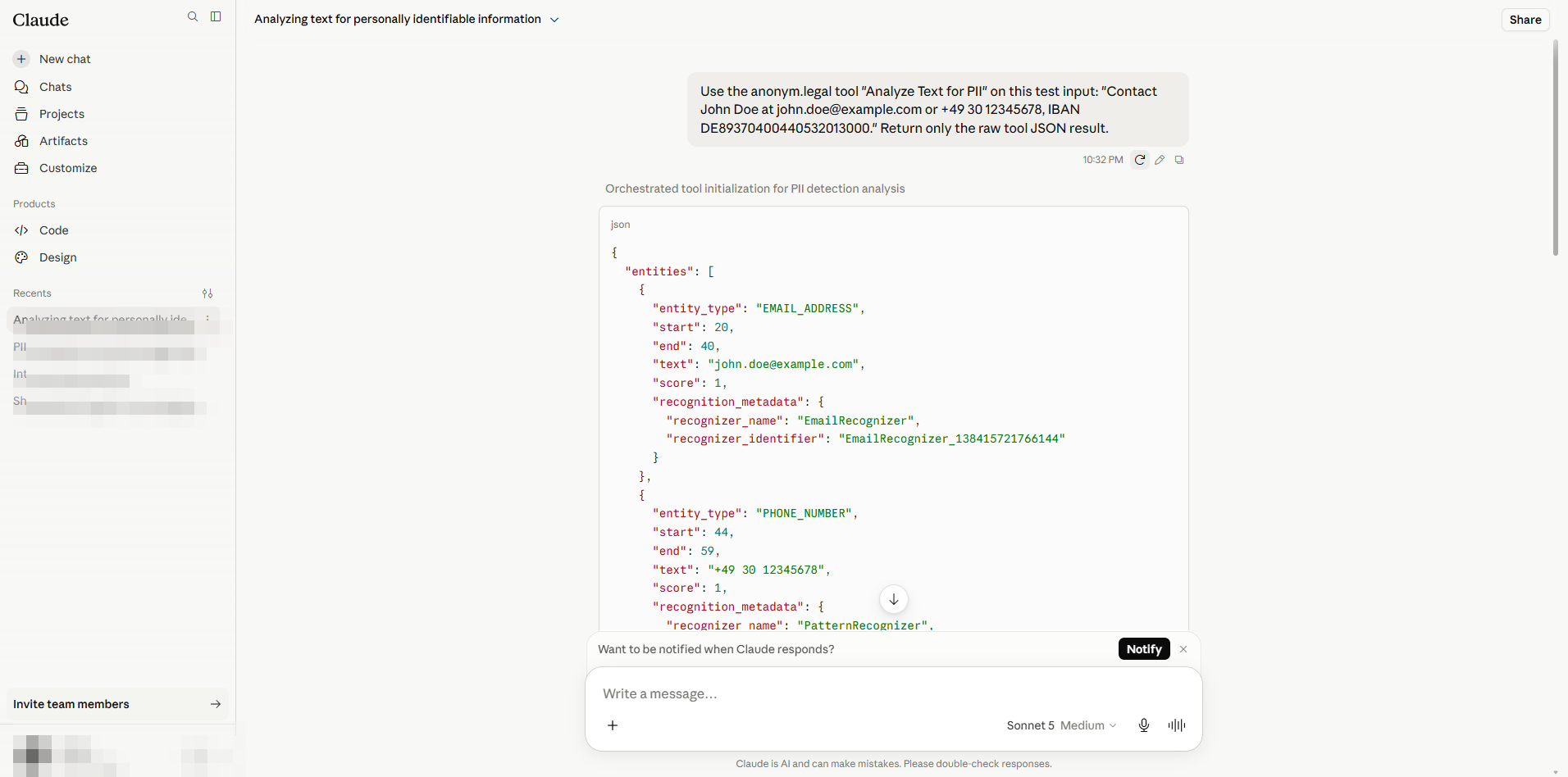
Magbukas ng bagong chat at atasan si Claude na tumawag sa isang partikular na tool ng anonym.legal. Halimbawa ng prompt na ginamit sa gabay na ito:
Use the anonym.legal tool "Analyze Text for PII" on this test input:
"Contact John Doe at john.doe@example.com or +49 30 12345678, IBAN DE89370400440532013000."
Return only the raw tool JSON result.
Ini-invoke ni Claude ang tool at nagsi-stream ng JSON response. Ipinapakita ng screenshot ang siyam na natukoy na entity kabilang ang PERSON, EMAIL_ADDRESS, PHONE_NUMBER, at IBAN_CODE.
9. Sanggunian: permission model at mga panganib
Admin vs user — kung ano ang kinokontrol ng bawat panig
| Alalahanin | Admin (Bahagi A) | User (Bahagi B) |
|---|---|---|
| Magrehistro / mag-alis ng connector para sa workspace | Oo, sa /admin-settings/connectors. | Hindi. |
| Magtakda ng ceiling bawat tool (pinakamataas na tier na maaaring piliin ng user) | Oo. | Hindi. |
| Paganahin ang tier na "Always allow" (Cowork gate) | Oo, sa /admin-settings/cowork. | Hindi. |
| Kumpletuhin ang pag-sign in sa OAuth gamit ang anonym.legal account | Hindi (maliban kung ginagawa rin bilang end user). | Oo, minsan bawat account. |
| Pumili ng kagustuhan bawat tool sa loob ng ceiling | Hindi. | Oo, sa /customize/connectors. |
| Bawiin ang sariling koneksyon nang hindi naaapektuhan ang iba | H/W. | Oo — "Remove" sa row. |
Matrix ng ceiling
| Setting ng admin | Maaaring piliin ng user… | Resulta habang nag-chat |
|---|---|---|
| Always allow | Always allow / Needs approval / Blocked | Buong pagpipilian ng user, hanggang sa walang bantay na paggamit. |
| Approval required | Needs approval / Blocked (walang "Always allow") | Palaging kinukumpirma ni Claude. |
| Blocked | — | Hindi kailanman lumilitaw ang tool. |
Individual sign-in vs Managed authorization
Mga tala sa seguridad
- Magdagdag lamang ng mga connector mula sa mga developer na pinagkakatiwalaan mo. Ang isang malisyosong MCP server ay maaaring mag-inject ng mga prompt sa pamamagitan ng mga tool response upang linlangin si Claude sa paggawa ng nakakapinsalang aksyon ("indirect prompt injection").
- Ang setting ng Default na paghihigpit para sa mga tool na hindi na-configure ay iyong safety net kung nagbibigay ang provider ng mga bagong kakayahan nang walang abiso — itakda sa Blocked upang hinihiling ang pagsusuri ng admin sa bawat pagkakataon.
- Ang Cowork "Skip all approvals" ay pinapatay ang bawat prompt ng kumpirmasyon sa mga agentic run. Huwag paganahin para sa mga tenant na nagpoproseso ng regulated na data.
- I-rotate ang mga kredensyal na ginamit sa pagsubok ng mga connector bago ito i-promote sa mga user sa produksyon.
Nasaan ang bawat setting
| Setting | Role | Lokasyon |
|---|---|---|
| Magdagdag / magtanggal ng connector ng organisasyon | Admin | /admin-settings/connectors |
| Ceiling bawat tool | Admin | /admin-settings/connectors → detalye ng connector |
| Default na paghihigpit para sa mga tool na hindi na-configure | Admin | Parehong panel, itaas ng Tool permissions |
| Gate ng "Always allow" at Skip approvals | Admin | /admin-settings/cowork |
| Kumonekta / diskonekta (sariling account) | User | /customize/connectors |
| Kagustuhan bawat tool (sariling account) | User | /customize/connectors → detalye ng connector |
| Wika / locale | User | Profile menu ng sidebar → Language |
Mga pinagmulan: hands-on capture laban sa claude.ai at ang dokumentasyon ng MCP server ng anonym.legal. Ang mga icon at UI ay pag-aari ng Anthropic at anonym.legal ayon sa pagkakabanggit.
Handa nang protektahan ang iyong pangkat?
Simulang mag-anonymize bago ito umabot kay Claude
Gumawa ng isang anonym.legal account, ikonekta ito sa iyong Claude Enterprise workspace, at ang bawat mensahe ay mananatiling walang PII bilang default.
Limitations / Important note
- Screenshots are captured from the Claude Enterprise web UI; layout may change without notice.
- This guide is informational, not legal advice. Verify policies with your compliance team.