Szerző: George Curta ·
Enterprise integrációs útmutató
Az anonym.legal integrálása Claude Enterprise környezetben
Lépésről lépésre útmutató Claude Enterprise munkaterület adminisztrátorai és felhasználói számára — képernyőképekkel, jogosultsági modellel és ellenőrzéssel.
https://anonym.legal/mcpHitelesítés: DCR + OAuthÁttekintés
A. rész — Admin konfiguráció
B. rész — Végfelhasználói beállítás
Ellenőrzés és hivatkozás
1. Áttekintés és előfeltételek
Az anonym.legal egy MCP (Model Context Protocol) kiszolgálót tesz elérhetővé, amely észleli, tokenizálja és detokenizálja a személyes adatokat (PII) szövegben. Ha Claude Enterprise-hoz csatlakozik, lehetővé teszi a Claude számára, hogy elrejtse a PII-t harmadik feleknek történő továbbítás előtt, igény szerint visszaállítsa az eredeti értékeket, valamint nyomon kövesse a költséget/kvótát.
Ki mit csinál
- AdminRegisztrálja a konnektort az egész munkaterület számára, beállítja a szervezeti szintű jogosultsági plafont, és vezérli a Cowork kaput. Semmi sem érinti egy adott felhasználó hitelesítő adatait.
- UserSaját Claude fiókjához engedélyezi a konnektort OAuth-on keresztül, és eszközönként választ preferenciát (Always allow / Ask / Blocked) az admin plafonon belül.
Amire szükséged van
- Egy Claude Enterprise munkaterület (ez az útmutató bármely Enterprise tenantra vonatkozik).
- Admin szerepkör a Claude-ban az A. részhez.
- Egy anonym.legal fiók az OAuth-egyeztetéshez (a felhasználók bejelentkezési ablakot látnak csatlakozáskor).
- MCP kiszolgáló URL: https://anonym.legal/mcp.
A. rész
Admin konfiguráció
Az A. részben minden a /admin-settings/* alatt történik, és admin szerepkört igényel. Ezek a lépések a szervezet minden tagját érintik.
2. Admin — egyéni konnektor hozzáadása
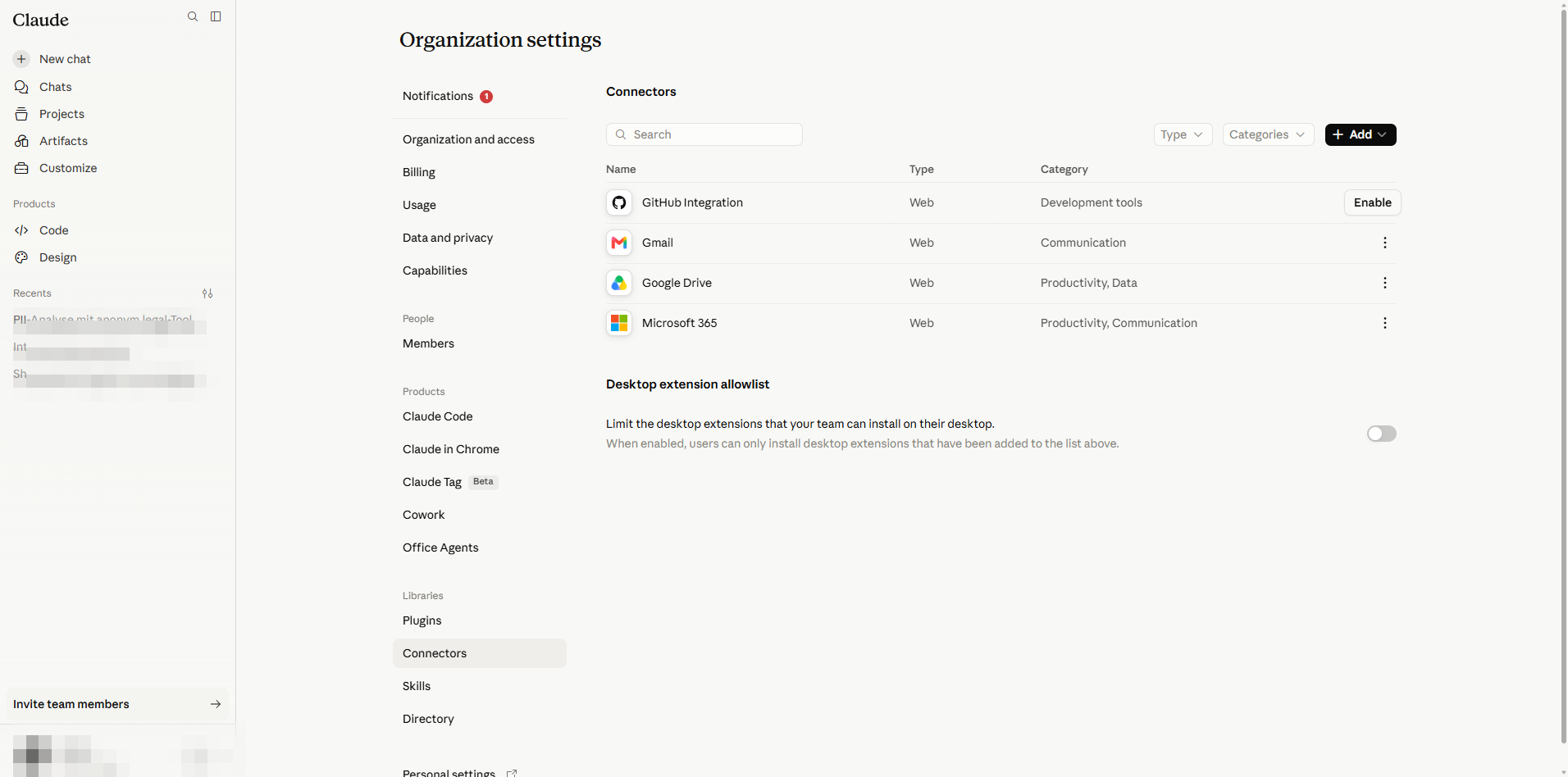
A Claude első féltől származó és partner konnektorok katalógusát kínálja, de az anonym.legal egyéni Web konnektorként adható hozzá. Indítás a https://claude.ai/admin-settings/connectors címről.
- 1
Kattints az Add connector gombra. A menü két lehetőséget kínál: All available (kurált katalógus) és Custom.
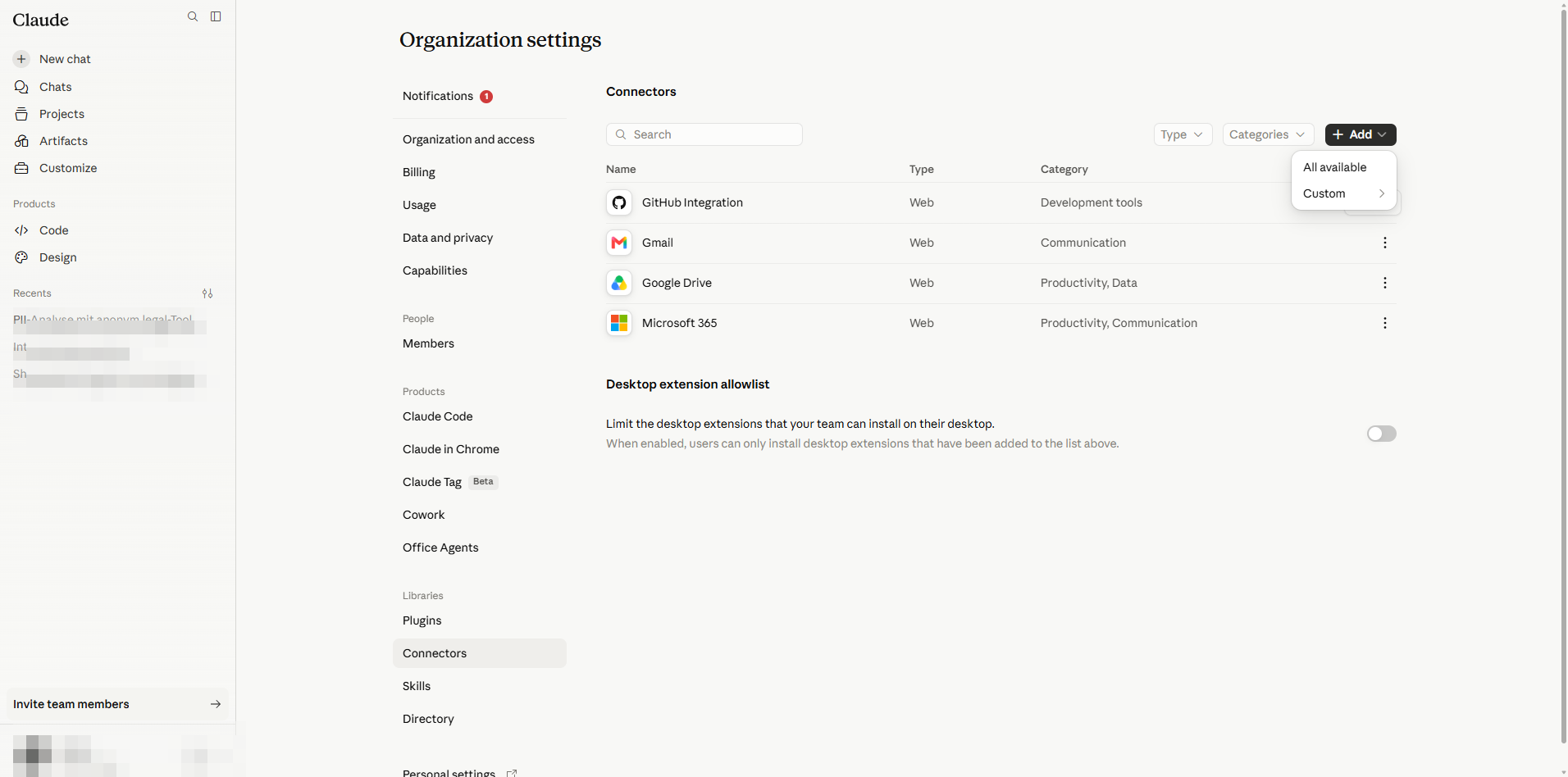
Add connector menü: válaszd a Custom lehetőséget tetszőleges MCP kiszolgálókhoz. - 2
Vidd az egeret a Custom fölé; egy almenü kínálja a Web vagy Desktop opciókat. Az anonym.legal egy hostolt MCP végpont, ezért válaszd a Web-et.
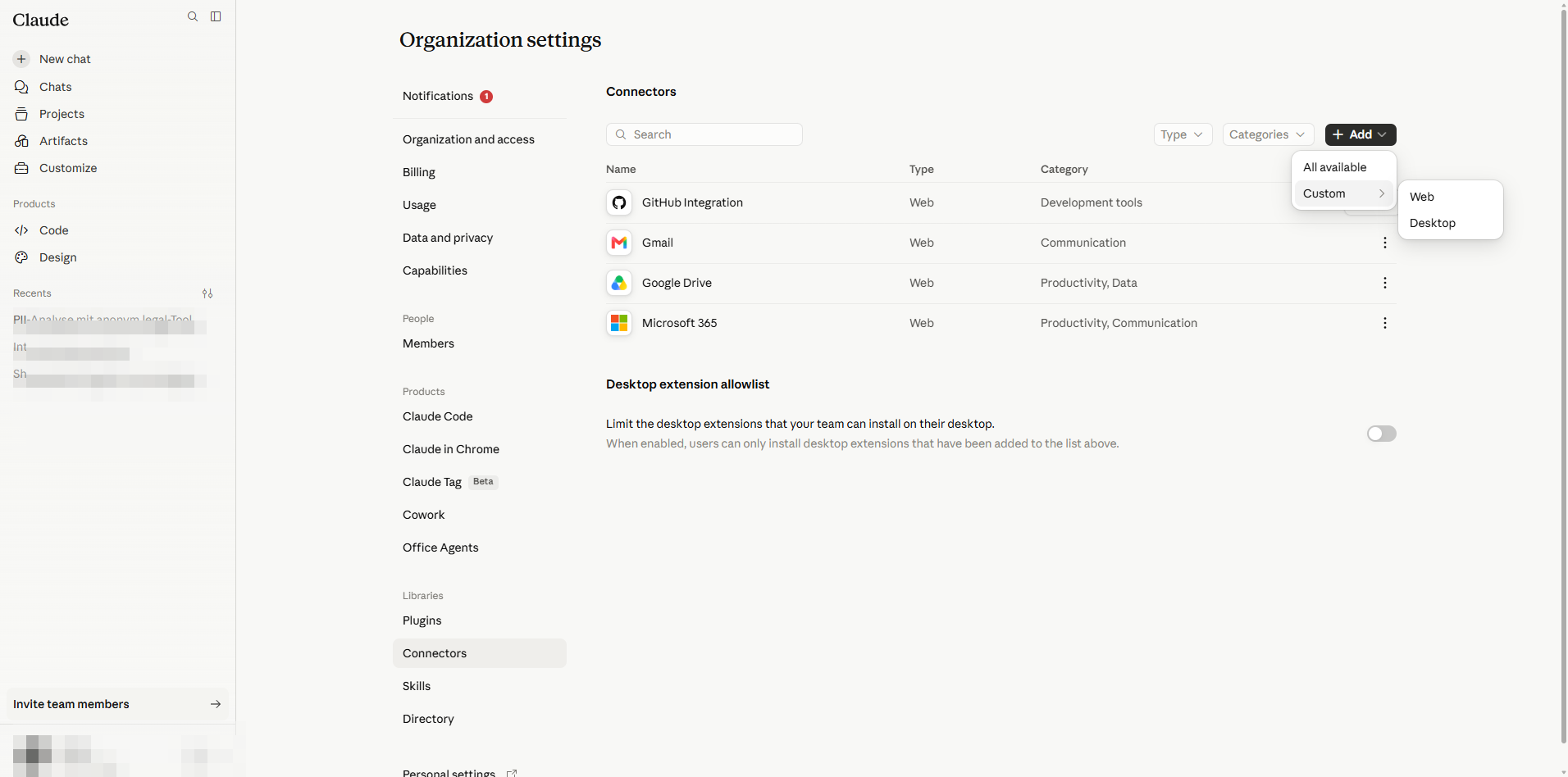
Válaszd a Web-et távoli MCP kiszolgálóhoz; a Desktop helyileg hostolt kiszolgálóhoz való. - 3
Az Add custom connector párbeszédpanel megnyílik (jelenleg BETA állapotban).
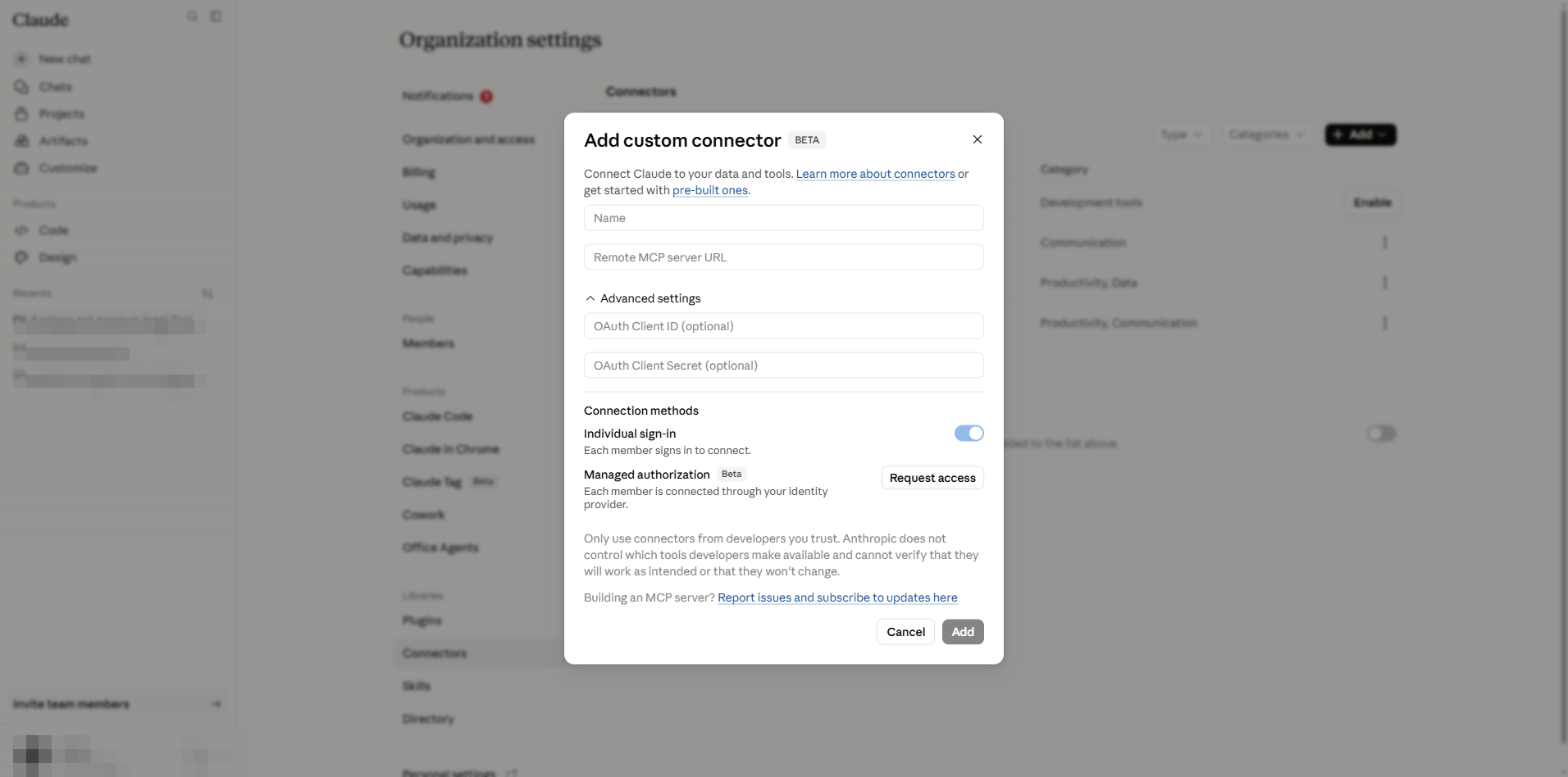
Üres párbeszédpanel. Mezők: Név, Távoli MCP kiszolgáló URL, opcionális OAuth Client ID/Secret, engedélyezési módszer. - 4
Töltsd ki a mezőket:
- Name: anonym.legal (a felhasználók számára jelenik meg a csevegésekben és a beállításokban).
- Remote MCP server URL: https://anonym.legal/mcp.
- Hagyd üresen az OAuth Client ID és Client Secret mezőket. Az anonym.legal támogatja a Dynamic Client Registration (DCR) módot, így a Claude automatikusan egyezteti a kliens hitelesítő adatait. Ezeket a mezőket csak akkor kell kitölteni, ha az MCP szolgáltató nem támogatja a DCR-t.
- Tartsd bekapcsolva az Individual sign-in opciót (alapértelmezett). Minden felhasználó saját anonym.legal fiókjával hitelesít.
- A Managed authorization (Beta) opció le van tiltva, kivéve ha a tenanted az enterprise-managed-auth várólistán szerepel; a felügyelt mód lehetővé tenné, hogy a szervezeted központilag birtokolja a tokeneket, ne pedig az egyes felhasználók.
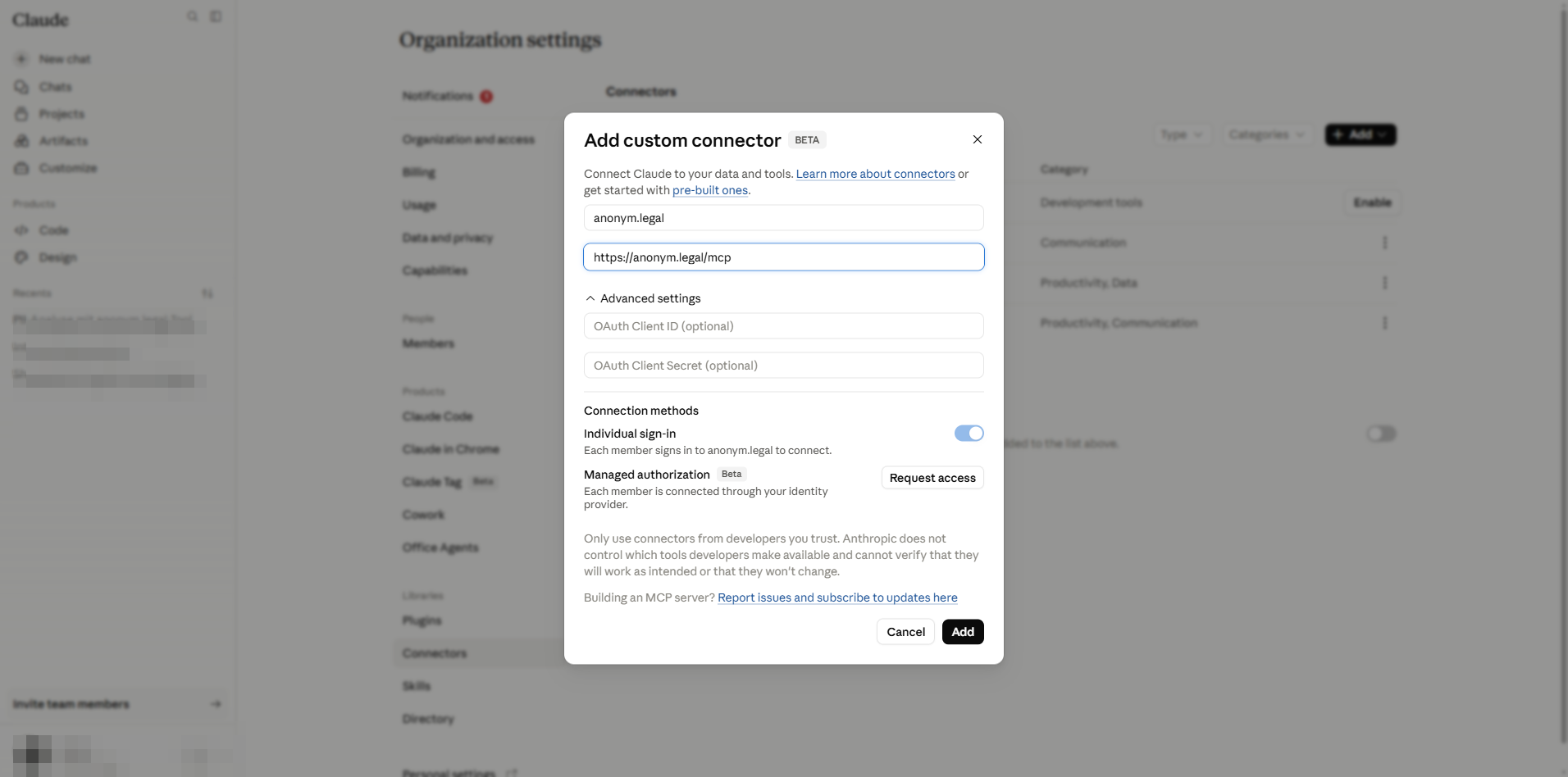
Kitöltött párbeszédpanel. Figyelmeztetés: csak megbízható fejlesztőktől származó konnektorokat engedélyezz — egy rosszindulatú kiszolgáló utasításokat injektálhat („prompt injection") az eszközválaszokon keresztül. - 5
Kattints az Add gombra. A konnektor most már megjelenik a Konnektorok listában. A felhasználók még nem használhatják — mindegyiküknek végig kell mennie a B. részen.
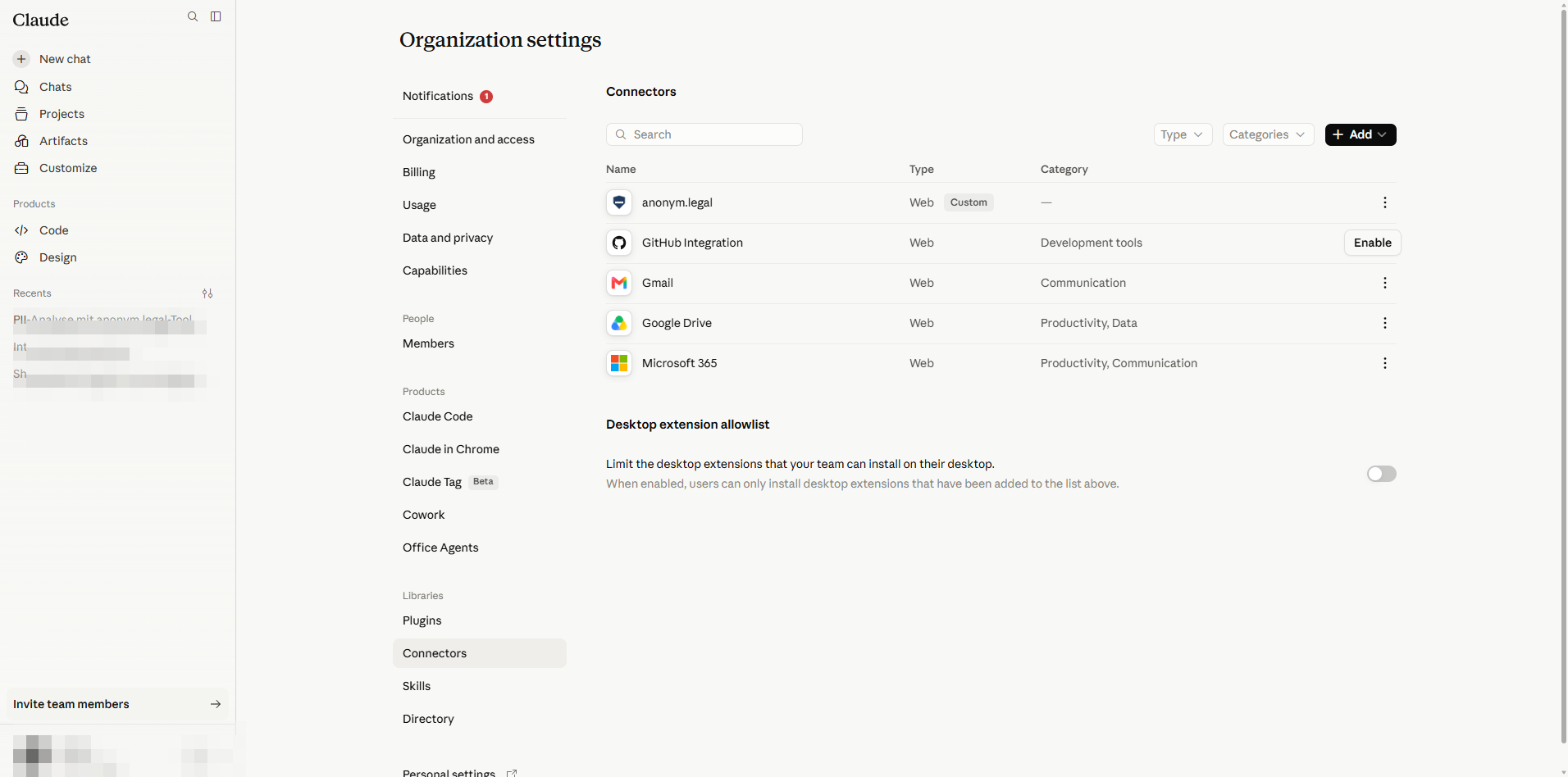
Regisztrálva. A szervezetben mindenki engedélyezheti most már a saját Customize oldaláról.
3. Admin — eszközjogosultsági plafon beállítása
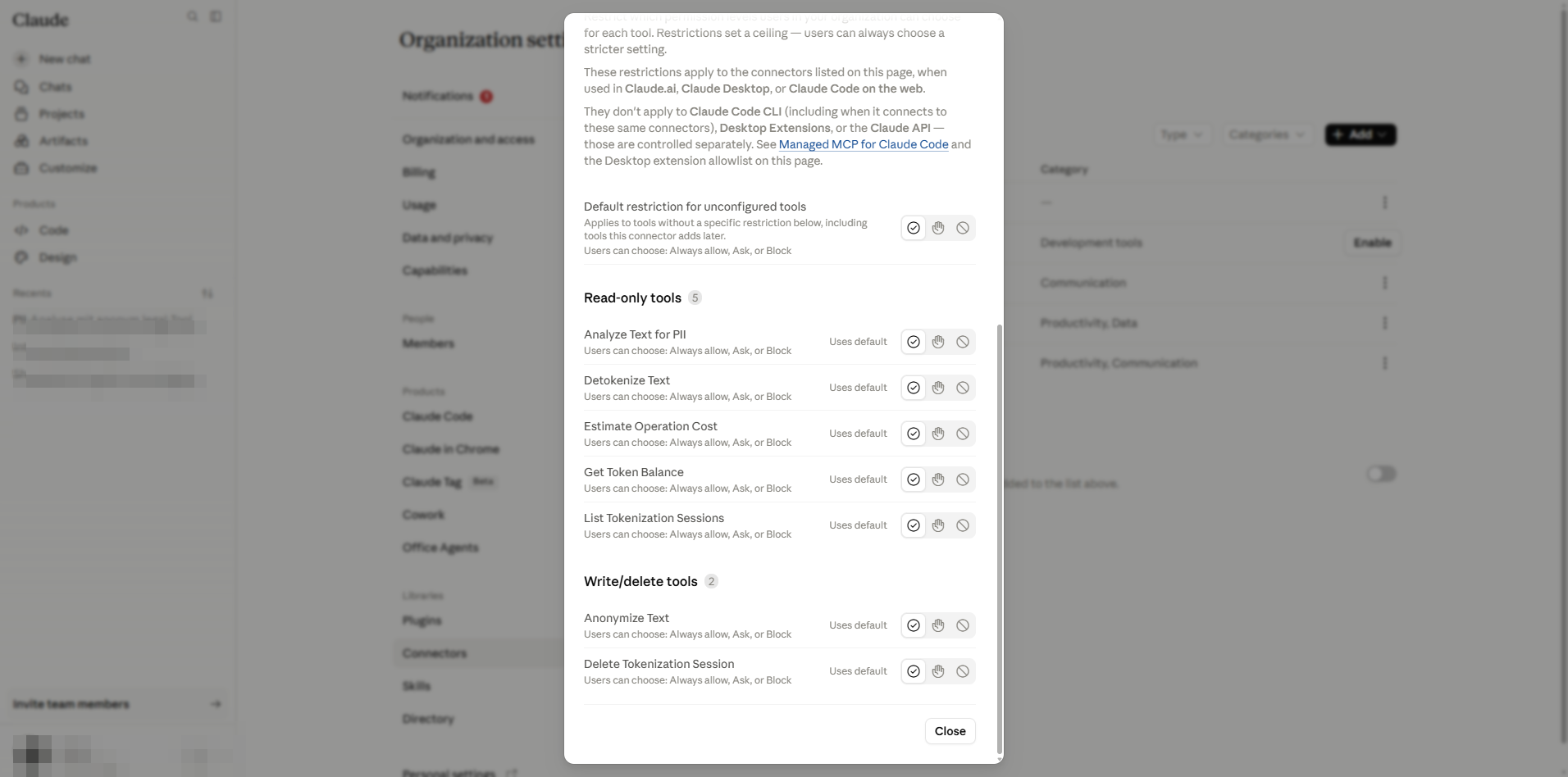
Kattints az anonym.legal sorra a részletek megnyitásához. Az admin jogosultsági választásai plafont alkotnak: az egyes felhasználók ugyanolyan vagy szigorúbbak lehetnek, de soha nem megengedőbbek.
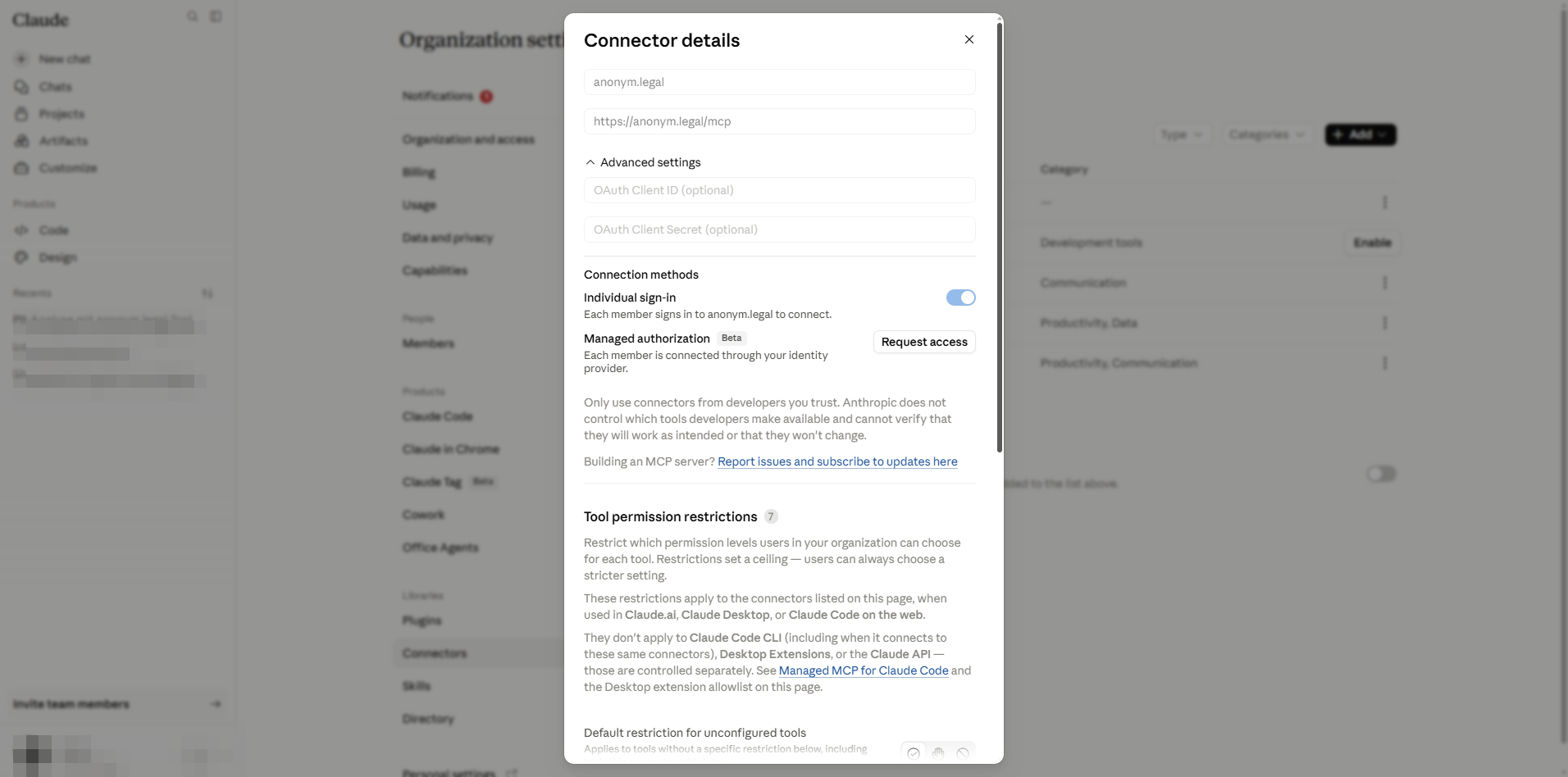
Alapértelmezett korlátozás nem konfigurált eszközökre
Az első vezérlő azt dönti el, mi történik, amikor az anonym.legal olyan új eszközt vezet be, amely még nincs itt felsorolva. Válaszd a Blocked-et a legbiztonságosabb tartáshoz; a meglévő konfigurált eszközök érintetlenek maradnak.
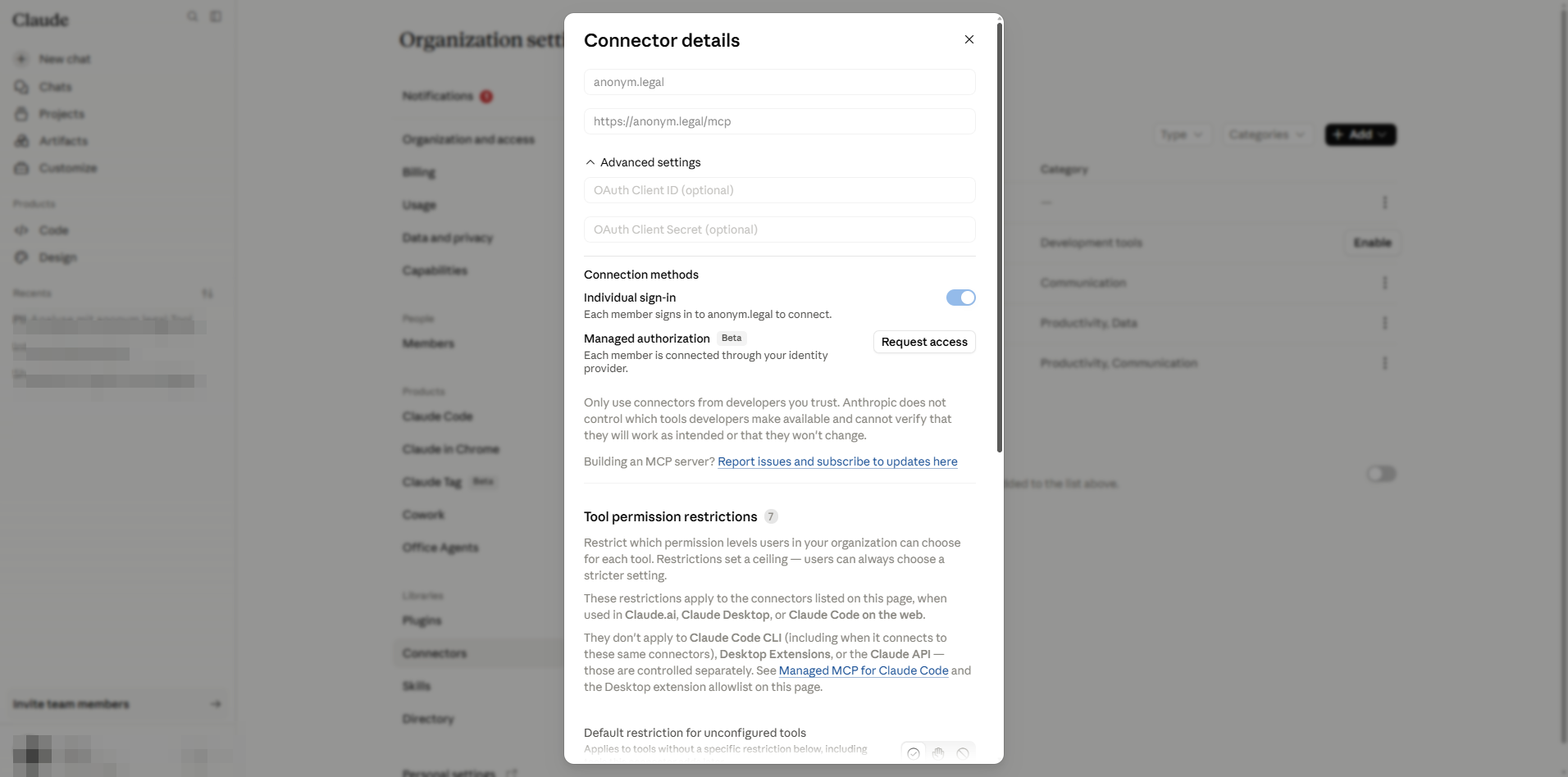
Csak olvasható eszközök
Ezek anonym.legal-t hívnak anélkül, hogy a szolgáltató oldalán állapotot módosítanának. Ebben a telepítésben mind a hat Always allow-ra van állítva, hogy a végfelhasználók zökkenőmentesen hívhassák őket.
- Analyze Text for PII — PII entitások észlelése egy szövegmintában.
- Detokenize Text — anonimizálás visszafordítása munkamenet-token segítségével.
- Estimate Operation Cost — árazás száraz futtatása valós hívások előtt.
- Get Token Balance — fennmaradó kvóta a fiókhoz.
- List Tokenization Sessions — az adott felhasználó által létrehozott munkamenetek.
- List Presets — a beépített, személyes és nyilvános anonimizálási előbeállítások, amelyek más eszközöknek adhatók át.
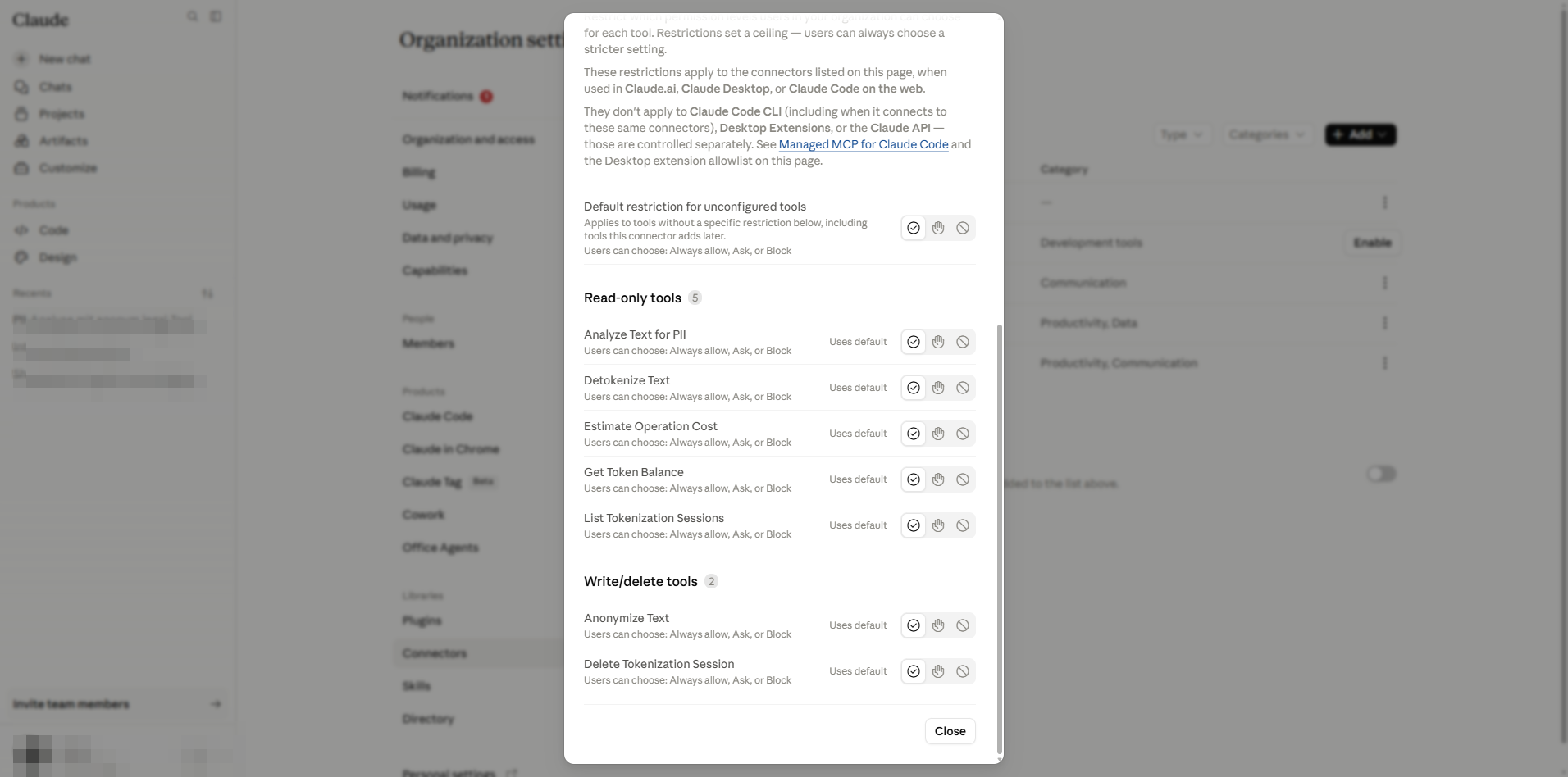
Írási / törlési eszközök
Ezek az eszközök állapotot hoznak létre vagy szüntetnek meg az anonym.legal-en (egy tokenizálási munkamenetet vagy annak rekordjait). A szervezeted engedélyezi őket, de az érzékeny tenantok kikényszeríthetik az Approval required beállítást, hogy a Claude minden hívás előtt kérdezze meg a felhasználót.
- Anonymize Text — PII cseréje visszafordítható tokenekkel (tokenizálási munkamenetet hoz létre).
- Delete Tokenization Session — visszafordíthatatlanul eldob egy munkamenetet és annak tokenjeit.
- Redact PII in Image — OCR-alapú észlelés, amely kitakarja vagy elemzi a PII-t egy PNG/JPEG képen (tokent fogyaszt; a képkitakarás engedélyezését igényli).
4. Admin — Cowork kapu az „Always allow" számára
Az eszközönkénti táblázattól függetlenül a Claude Cowork/ügynök beállításai döntik el, hogy az „Always allow" szint egyáltalán elérhető-e konnektor eszközök esetén. Navigálj a https://claude.ai/admin-settings/cowork címre.
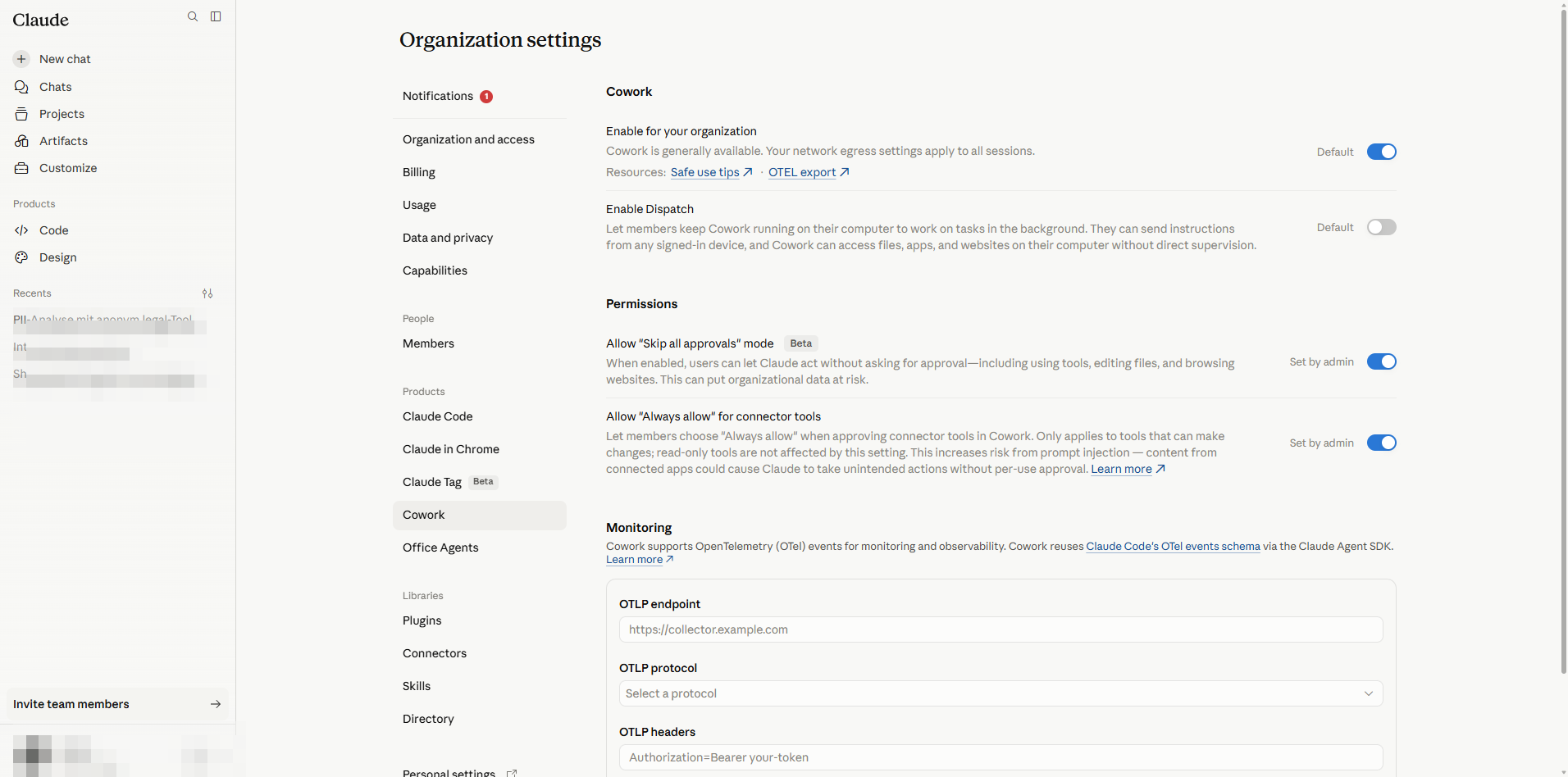
- Enable for your organization — bekapcsolva kell lennie, hogy a konnektorok egyáltalán ügynökileg futhassanak.
- Enable Dispatch — a Dispatch funkciót szabályozza; a konnektor engedélyekkel nem áll kapcsolatban.
- Allow „Skip all approvals" mode (Beta) — veszélyes: a felhasználók egy egyszeri kapcsolóval megkerülhetnek minden felszólítást. Szabályozott munkaterhelésekhez hagyd kikapcsolva.
- Allow „Always allow" for connector tools — kikapcsolva a felhasználók nem menthetik el az „Always allow" preferenciát; „Ask each time" élményt kapnak még csak olvasható eszközöknél is. Bekapcsolva a felhasználókat továbbra is az eszközönkénti admin plafon korlátozza.
5. Admin — konnektor visszaállítása / eltávolítása
Használd ezeket a lépéseket, ha a konnektort tisztán újra kell telepíteni (például a transport URL megváltoztatása, kliens hitelesítő adatok rotálása vagy az integráció leszerelése után). Az eltávolítás szervezeti szintű, és érvényteleníti minden felhasználó OAuth engedélyét.
- 1
Nyisd meg az admin Konnektorok táblázatát a https://claude.ai/admin-settings/connectors címen. Keresd meg az anonym.legal sort.
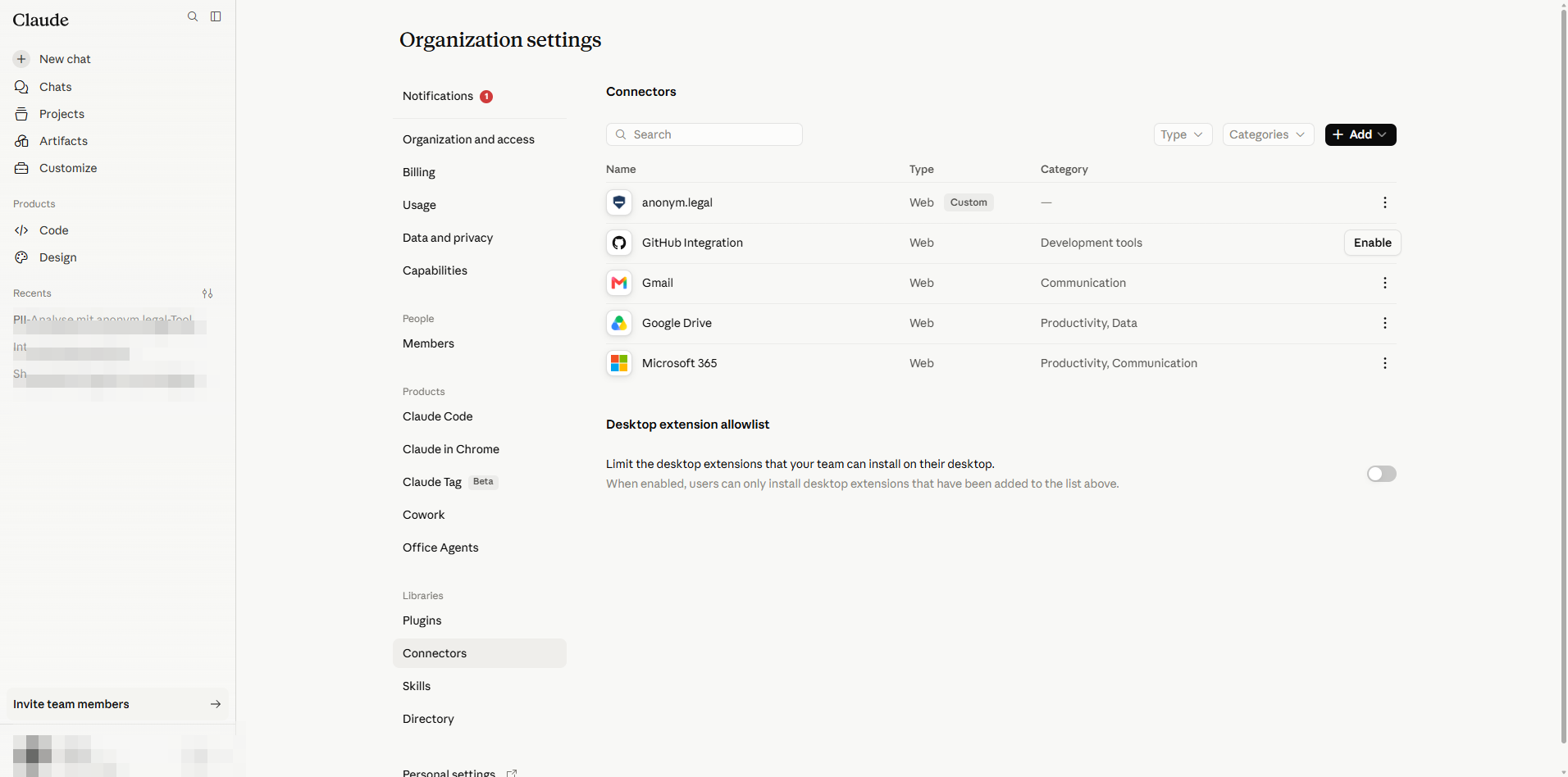
Admin → Konnektorok. - 2
Kattints a More options (⋯) ikonra a soron, és válaszd a Delete opciót.
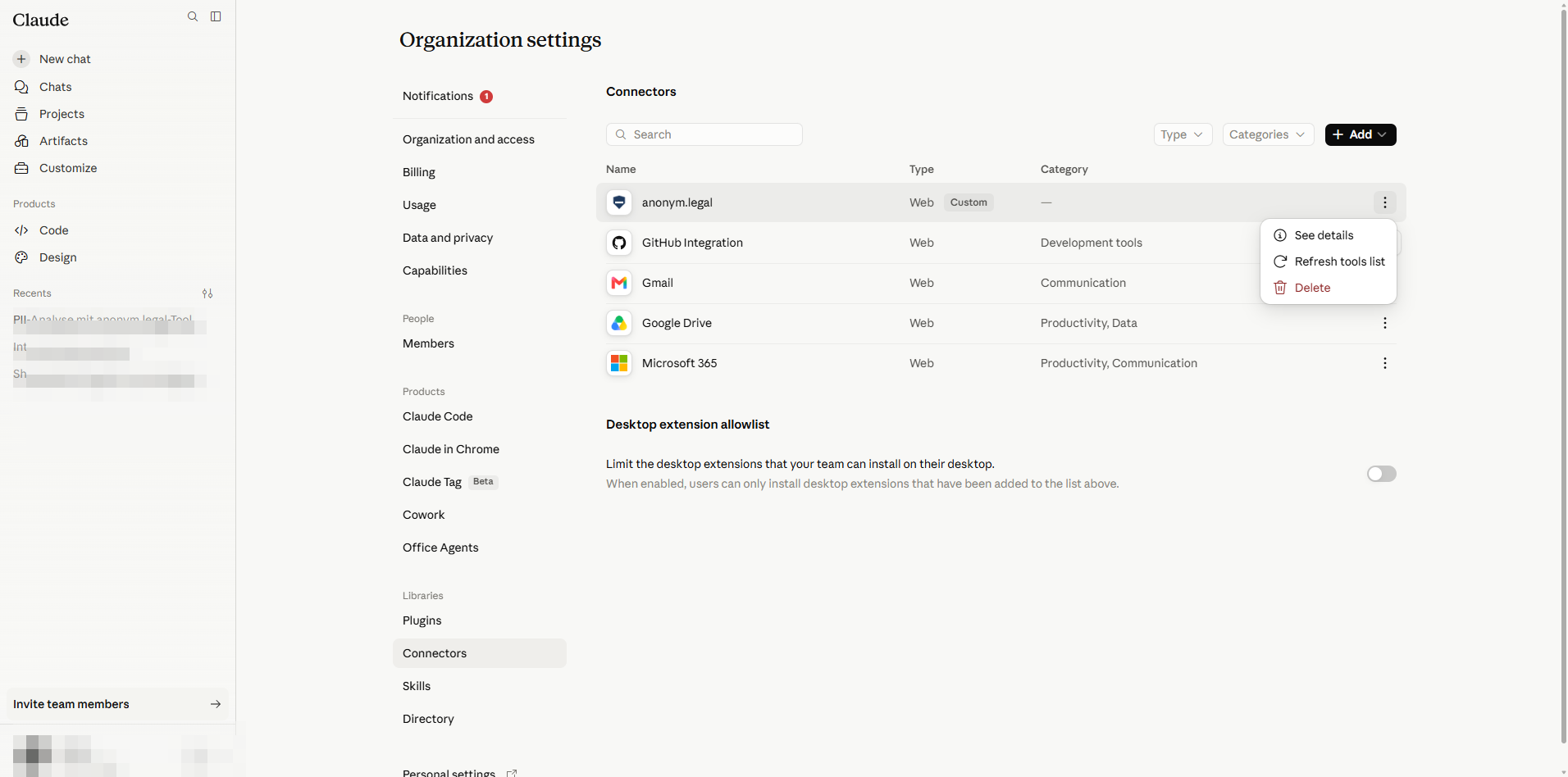
Sor kontextusmenü: a Delete eltávolítja a konnektort az egész szervezet számára. - 3
Erősítsd meg a Remove anonym.legal for your team? párbeszédpanelben.
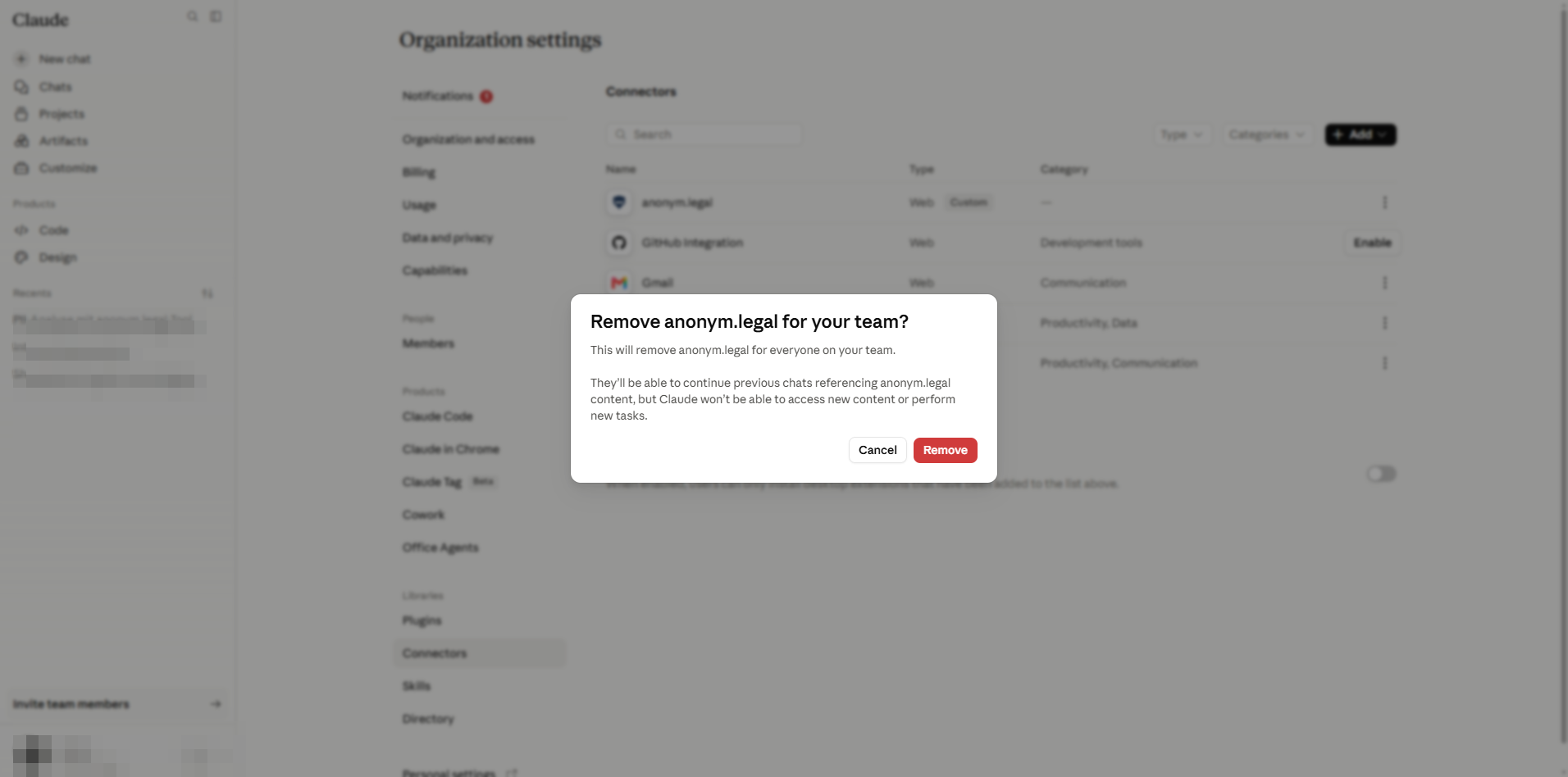
Eltávolítás megerősítése. Ez törli a kiszolgáló regisztrációját a munkaterület minden felhasználója számára. - 4
A táblázat frissül a konnektor nélkül. A felhasználók, akiknél csatlakoztatva volt, látni fogják, hogy eltűnik a Customize oldalukról.
Tiszta állapot — biztonságosan újra hozzáadható a §2 szerint új beállításokkal.
B. rész
Végfelhasználói beállítás
A B. részben minden a /customize/* alatt történik, és a jelenlegi felhasználó saját fiókjára korlátozódik. Az adminoknak nem kell ezeket a lépéseket más felhasználók helyett elvégezniük.
6. Felhasználó — csatlakozás és bejelentkezés OAuth-tal
Miután az admin közzétette a konnektort (A. rész), minden felhasználó egyszer aktiválja azt a saját fiókjában.
- 1
Nyisd meg az oldalsávot → Customize, vagy menj a https://claude.ai/customize/connectors címre. A felhasználói szintű Connectors panel felsorolja mindazt, amit a szervezet közzétett.
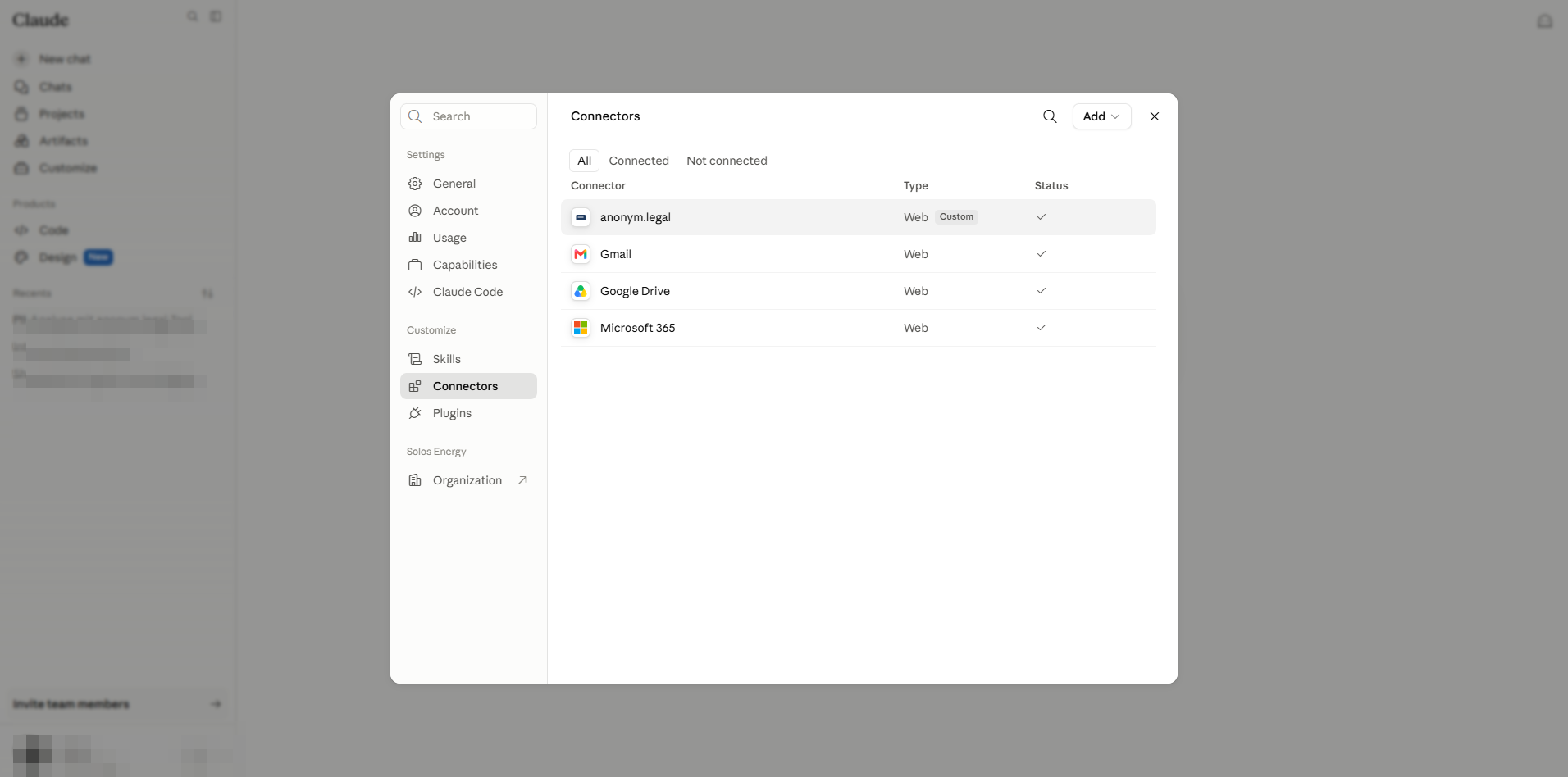
Felhasználói nézet. Az anonym.legal Custom-ként van jelölve, és ebben a fiókban már Connected. - 2
Ha a sor Get started feliratot mutat, kattints rá. Egy felugró ablak megnyitja az anonym.legal OAuth engedélyezési oldalát. Jelentkezz be az anonym.legal hitelesítő adataiddal, engedélyezd a hozzáférést → a felugró ablak bezárul, és a sor átvált Connected állapotra. A tokenek felhasználónként tárolódnak; az admin soha nem látja a hitelesítő adataidat.
- 3
Kattints a sorra (vagy a View műveletére), hogy megnyisd a konnektor részletpaneljét. Itt másolhatod az MCP kiszolgáló URL-jét, Disconnect-elhetsz, vagy elérheted a sor műveleti menüjét.
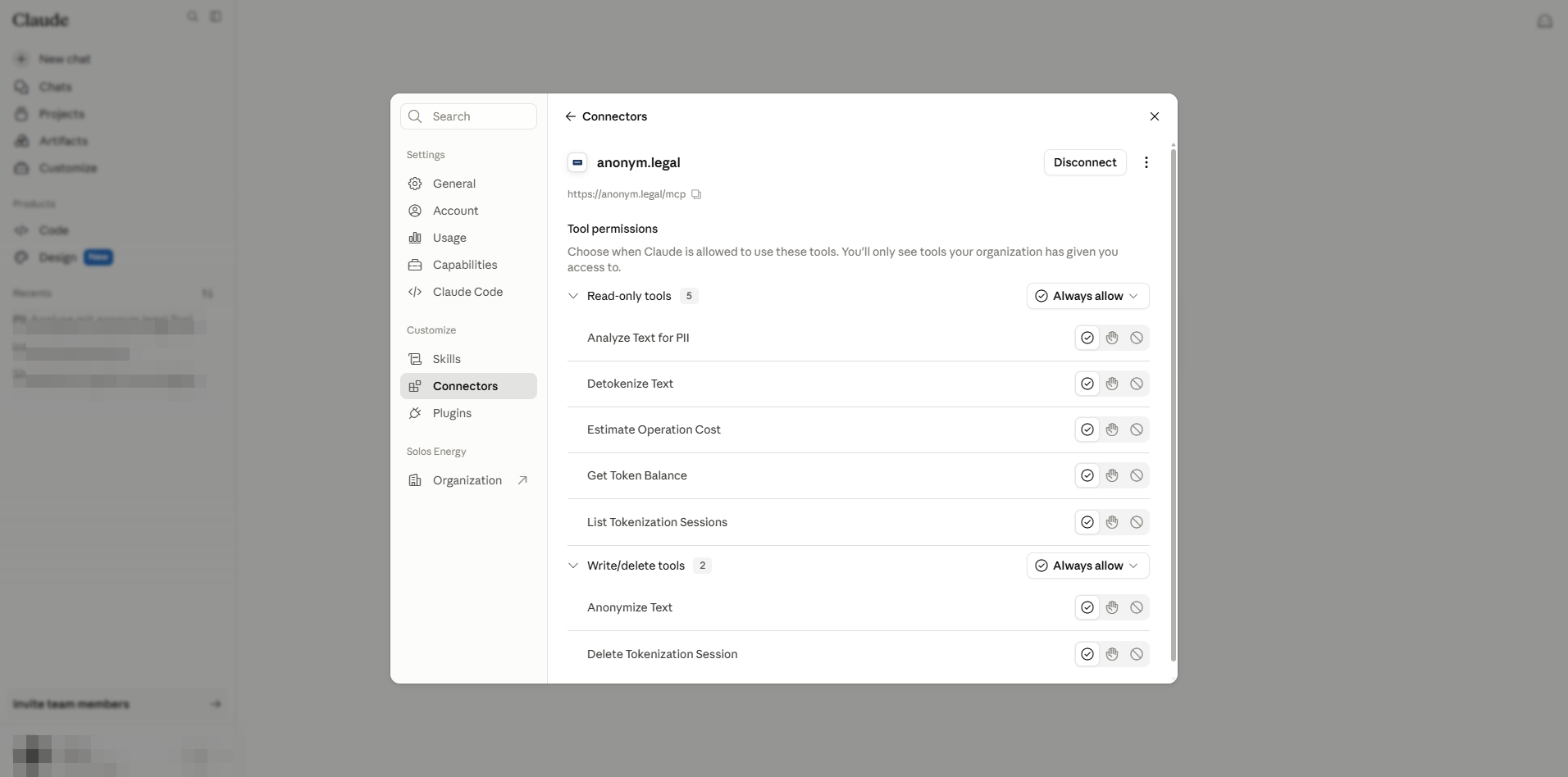
Felhasználói konnektor részletek: a kiszolgáló URL másolható; az alábbi engedély szakasz csak ehhez a felhasználóhoz tartozik. - 4
A More options menü kínálja a Refresh tools list opciót (az eszközkatalógus újbóli lekérése a kiszolgálóról) és a Remove opciót (csak ennek a felhasználónak az engedélyét vonja vissza — nem törli a konnektort a munkaterületről).
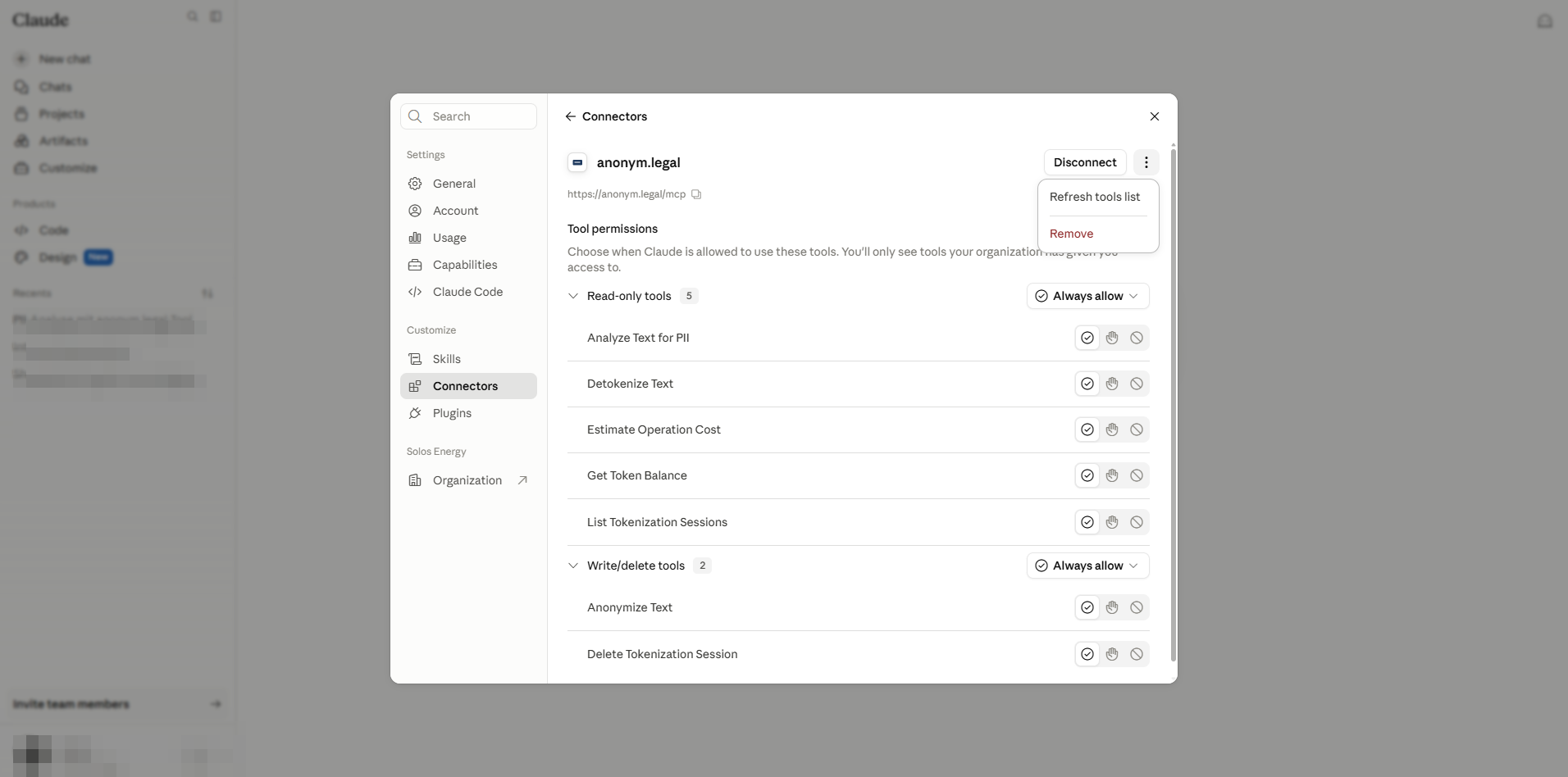
Refresh vs Remove. Csak az adminok tudják teljesen törölni a konnektort (A. rész §5).
7. Felhasználó — eszközönkénti preferencia
A Tool permissions minden sora háromirányú rádiót mutat: Always allow / Needs approval / Blocked. Ezek a felhasználó saját választásai, a §3-ban leírt admin plafon által korlátozva.
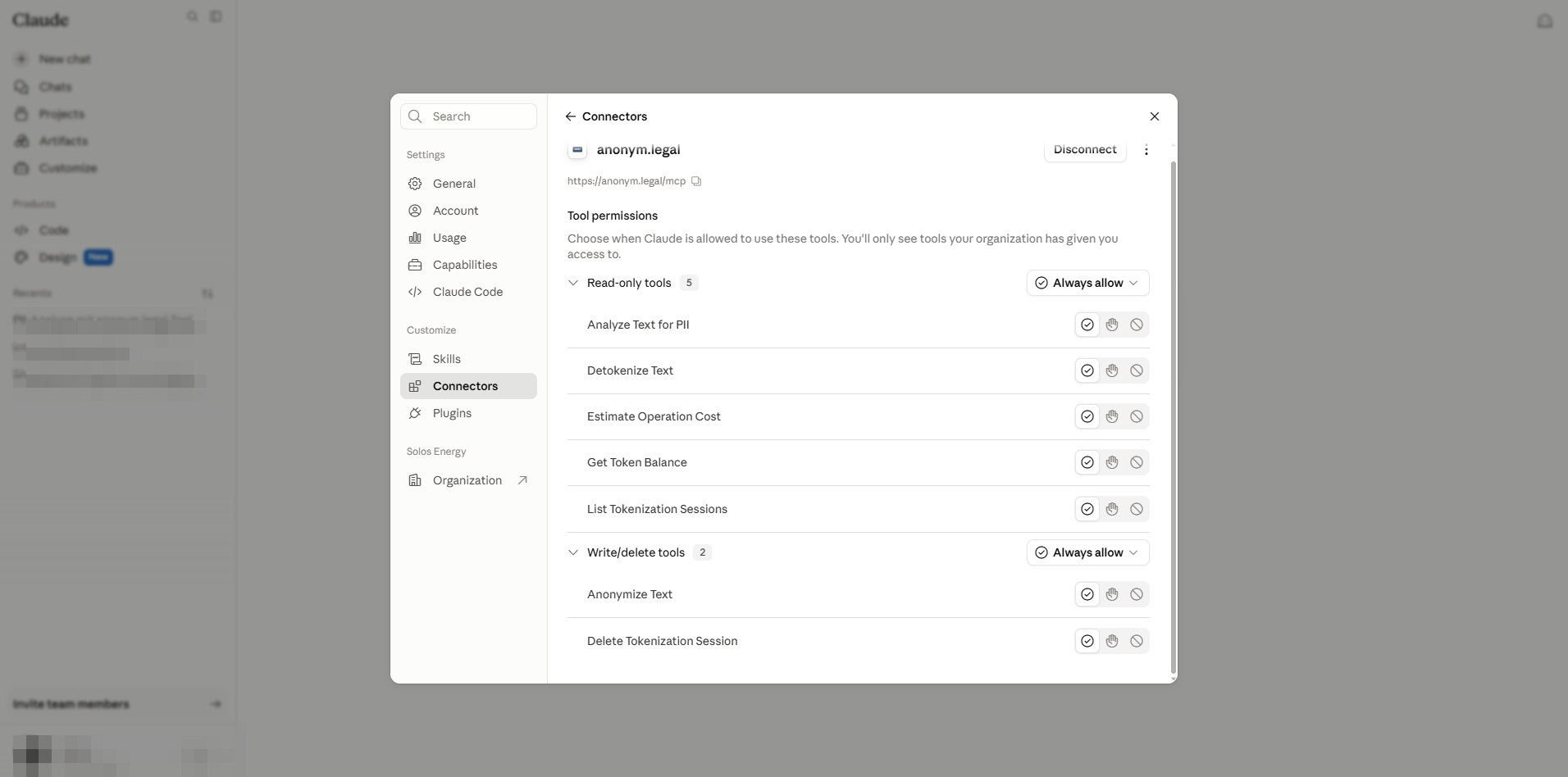
| Felhasználói választás | Hatás csevegés közben | Legjobb ehhez |
|---|---|---|
| Always allow | A Claude felszólítás nélkül hívja az eszközt. | Folyamatosan használt, csak olvasható segédprogramok. |
| Needs approval (más néven „Ask") | A Claude minden alkalommal egy kattintásos megerősítést kér. | Írási/törlési eszközök; érzékeny munkaterhelések. |
| Blocked | Az eszköz el van rejtve a Claude elől ebben a fiókban. | Személyes lemondás egy eszközről, amelyet a csapatod egyébként használ. |
8. Ellenőrzés élő eszközhívással
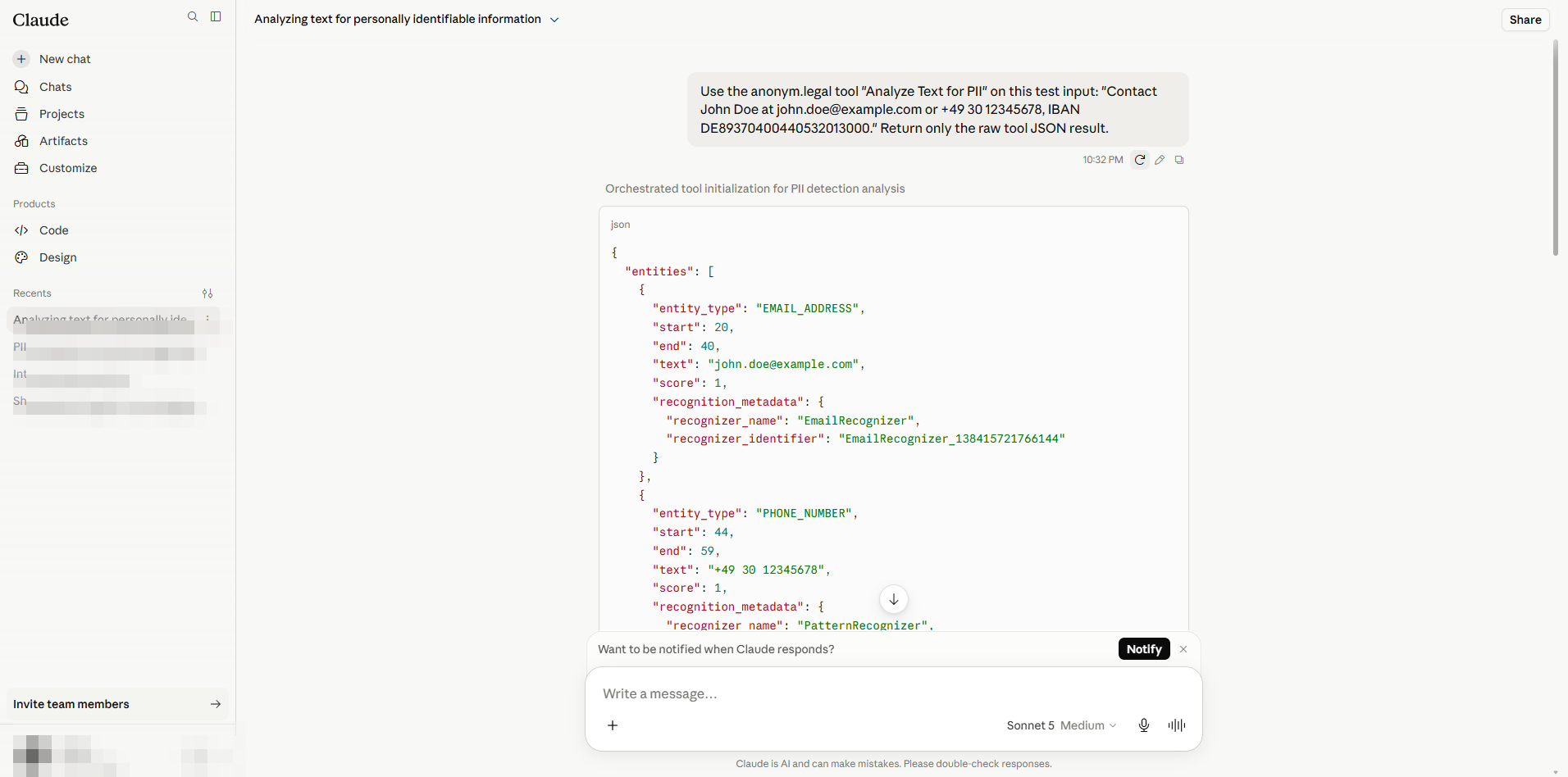
Nyiss egy új csevegést, és utasítsd a Claude-ot, hogy hívjon meg egy adott anonym.legal eszközt. Példa prompt, amelyet ez az útmutató használ:
Use the anonym.legal tool "Analyze Text for PII" on this test input:
"Contact John Doe at john.doe@example.com or +49 30 12345678, IBAN DE89370400440532013000."
Return only the raw tool JSON result.
A Claude meghívja az eszközt, és a JSON választ streameli. A képernyőkép kilenc észlelt entitást mutat, köztük PERSON, EMAIL_ADDRESS, PHONE_NUMBER és IBAN_CODE.
9. Hivatkozás: jogosultsági modell és kockázatok
Admin vs felhasználó — mit vezérel mindegyik oldal
| Terület | Admin (A. rész) | Felhasználó (B. rész) |
|---|---|---|
| Konnektor regisztrálása / eltávolítása a munkaterületről | Igen, itt: /admin-settings/connectors. | Nem. |
| Eszközönkénti plafon beállítása (a legmagasabb szint, amelyet a felhasználó választhat) | Igen. | Nem. |
| Az „Always allow" szint egyáltalán engedélyezése (Cowork kapu) | Igen, itt: /admin-settings/cowork. | Nem. |
| OAuth bejelentkezés befejezése anonym.legal fiókkal | Nem (kivéve ha végfelhasználóként is csinálja). | Igen, egyszer fiókonként. |
| Eszközönkénti preferencia kiválasztása a plafonon belül | Nem. | Igen, itt: /customize/connectors. |
| Saját kapcsolat visszavonása mások érintése nélkül | N/A. | Igen — „Remove" a soron. |
Plafon mátrix
| Admin beállítás | A felhasználó választhatja… | Eredmény csevegés közben |
|---|---|---|
| Always allow | Always allow / Needs approval / Blocked | Teljes felhasználói választás, akár felügyelet nélküli használatig. |
| Approval required | Needs approval / Blocked (nincs „Always allow") | A Claude mindig megerősítést kér. |
| Blocked | — | Az eszköz soha nem jelenik meg. |
Individual sign-in vs Managed authorization
Biztonsági megjegyzések
- Csak megbízható fejlesztőktől adj hozzá konnektorokat. Egy rosszindulatú MCP kiszolgáló promptokat injektálhat az eszköz válaszokon keresztül, hogy a Claude-ot káros műveletek végrehajtására csalja („indirect prompt injection").
- A Default restriction for unconfigured tools beállítás a biztonsági hálód, ha a szolgáltató új képességeket szállít előzetes értesítés nélkül — állítsd Blocked-re, hogy minden alkalommal admin ellenőrzést igényeljen.
- A Cowork „Skip all approvals" kikapcsolja az összes megerősítő felszólítást ügynöki futtatásokban. Ne engedélyezd szabályozott adatokat feldolgozó tenantoknál.
- Rotáld a hitelesítő adatokat, amelyeket konnektorok tesztelésére használtál, mielőtt éles felhasználókra terjesztenéd ki őket.
Hol található minden beállítás
| Beállítás | Szerepkör | Hely |
|---|---|---|
| Szervezeti konnektor hozzáadása / törlése | Admin | /admin-settings/connectors |
| Eszközönkénti plafon | Admin | /admin-settings/connectors → konnektor részletek |
| Alapértelmezett korlátozás nem konfigurált eszközökre | Admin | Ugyanaz a panel, Tool permissions tetején |
| „Always allow" kapu és Skip approvals | Admin | /admin-settings/cowork |
| Csatlakozás / lecsatlakozás (saját fiók) | User | /customize/connectors |
| Eszközönkénti preferencia (saját fiók) | User | /customize/connectors → konnektor részletek |
| Nyelv / területi beállítás | User | Oldalsáv profilmenü → Language |
Források: gyakorlati rögzítés a claude.ai-vel szemben és az anonym.legal MCP kiszolgáló dokumentációja. Az ikonok és a felhasználói felület az Anthropic, illetve az anonym.legal tulajdonát képezik.
Készen állsz megvédeni a csapatod?
Kezdd el anonimizálni, mielőtt eléri a Claude-ot
Hozz létre egy anonym.legal fiókot, csatlakoztasd a Claude Enterprise munkaterületedhez, és minden üzenet alapértelmezés szerint PII-mentes marad.
Limitations / Important note
- Screenshots are captured from the Claude Enterprise web UI; layout may change without notice.
- This guide is informational, not legal advice. Verify policies with your compliance team.